
Tính năng chặn cửa sổ bật lên của Microsoft Edge  có hiệu quả trong việc ngăn các trang web tự động mở cửa sổ hoặc tab mới hoặc một phần cửa sổ ở đầu trang web hiện tại của bạn. Tính năng này được bật theo mặc định.
Có nhiều loại cửa sổ bật lên, bao gồm quảng cáo, thông báo, ưu đãi hoặc cảnh báo có thể xuất hiện vào nhiều thời điểm khác nhau trên mọi trang web. Một số có thể hữu ích, chẳng hạn như khi trang web ngân hàng hiển thị bản sao kê hàng tháng của bạn trong một cửa sổ bật lên. Cửa sổ bật lên cũng có thể gây mất tập trung hoặc độc hại, tham gia vào các chiến thuật lừa đảo qua mạng như cảnh báo, giải thưởng hoặc tải xuống miễn phí, để khiến bạn tin tưởng vào một trò lừa đảo tiềm ẩn.
Lưu ý
Nếu bạn đang nhận được thông báo trang web không mong muốn, hãy xem Quản lý thông báo trang web trong Microsoft Edge. Thông báo trang web xuất hiện trong trung tâm thông báo, nằm ở góc dưới bên phải thiết bị của bạn.
Cách chặn cửa sổ bật lên trong Microsoft Edge
- Trong Edge, đi tới Cài đặt và hơn thế nữa
 ở đầu trình duyệt của bạn.
- Chọn Cài đặt
 >Quyền riêng tư, tìm kiếm và dịch vụ
 .
- Chọn Quyền của trang web.
- Trong phần Nội dung , chọn Cửa sổ bật lên và chuyển hướng rồi bật nút chuyển đổi Bị chặn (được đề nghị ).
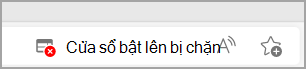
Khi tính năng này được bật và cửa sổ bật lên đã bị chặn, Edge sẽ hiển thị hình ảnh sau trên thanh địa chỉ của trình duyệt web.
Cách cho phép cửa sổ bật lên đối với một URL cụ thể trong Microsoft Edge
Đôi khi, cần phải cho phép cửa sổ bật lên để một ứng dụng web hoặc trải nghiệm trang web cụ thể sẽ hoạt động như mong đợi. Trong những trường hợp đó, bạn có thể cần đưa vào một URL cụ thể trong danh sách Cho phép bật lên.
- Trong Edge, đi tới Cài đặt và hơn thế nữa ở đầu trình duyệt của bạn.
- Chọn Cài đặt>Quyền riêng tư, tìm kiếm và dịch vụ .
- Chọn Quyền của trang web.
- Trong phần Nội dung , chọn Cửa sổ bật lên và chuyển hướng , rồi đi tới Được phép gửi cửa sổ bật lên và sử dụng chuyển hướng.
- Chọn Thêm trang và nhập vào URL mà bạn muốn cho phép tạo cửa sổ bật lên vào hộp thoại (bắt đầu với phần https:// ở đầu), rồi chọn Thêm. URL bây giờ sẽ xuất hiện trong danh sách Cho phép của bạn.
Việc cần làm nếu bạn vẫn thấy cửa sổ bật lên
Nếu bạn tiếp tục nhận được cửa sổ bật lên sau khi bật tính năng này, hãy thử các giải pháp sau:
-
Đảm bảo Edge được cập nhật: Chọn Cài đặt và các Càiđặt> khác >Giới thiệu về Microsoft Edge. Nếu có bản cập nhật, bạn có thể áp dụng từ đây.
- Quét phần mềm độc hại trên thiết bị của bạn: Để biết thêm, hãy xem Luôn được bảo vệ bằng Bảo mật Windows.
-
Tắt tiện ích mở rộng của bạn: Kiểm tra xem tiện ích mở rộng có đang can thiệp hay không. Chọn Cài đặt và hơn thế nữa>Tiện ích mở rộng>Quản lý tiện ích bổ sung, sau đó tắt từng tiện ích bổ sung. Nếu cửa sổ bật lên hiện đang bị chặn, hãy bật lần lượt từng phần mở rộng để xác định phần mở rộng gây ra sự cố.
-
Chặn cookie của bên thứ ba: Để thực hiện điều này, hãy chọn Cài đặt và xem thêm>Cài đặt>Quyền riêng tư, tìm kiếm và dịch vụ>Cookie rồi bật Chặn cookie của bên thứ ba.
- Xóa bộ đệm ẩn của trình duyệt: Để biết thêm, hãy xem Xem và xóa lịch sử trình duyệt trong Microsoft Edge.
Trình chặn cửa sổ bật lên không thể chặn những gì?
Nếu bạn vẫn thấy cửa sổ bật lên trong trang web sau khi tính năng này được bật và bạn đã thử các giải pháp được liệt kê ở trên, đó có thể là quảng cáo trên trang web được tạo để trông giống như cửa sổ bật lên. Trình chặn cửa sổ bật lên của Edge không thể chặn quảng cáo trên trang web. Edge cũng không ngăn cửa sổ bật lên mở ra nếu bạn chọn một nút hoặc liên kết trên một trang web.
Lưu ý
Chủ đề này là về Microsoft Edge mới. Hỗ trợ dành cho Microsoft Edge phiên bản cũ đã kết thúc vào ngày 9 tháng Ba, 2021. Tìm hiểu thêm về việc kết thúc hỗ trợ Microsoft Edge phiên bản cũ.