
Các bước này sẽ hướng dẫn bạn cách di chuyển các tệp, email, danh bạ và mục lịch từ tài khoản Ứng dụng Microsoft 365 dành cho doanh nghiệp lớn mà trường học tài trợ sang tài khoản Microsoft 365 Personal mới dành cho Windows 10.
Điều kiện tiên quyết và thủ tục di chuyển
Các bước này giả định rằng bạn có những điều sau đây:
- Một tài khoản Ứng dụng Microsoft 365 dành cho doanh nghiệp lớn
- Tài khoản Microsoft 365 Personal
- Một thiết bị Windows 10 có đủ dung lượng lưu trữ trống để lưu giữ tất cả các tệp, email, danh bạ và mục lịch mà bạn đang di chuyển.
Bước 1: Dừng ứng dụng đồng bộ OneDrive for work hoặc trường học hiện có đồng bộ các site OneDrive
Trước khi bắt đầu quá trình di chuyển, hãy dừng ứng dụng đồng bộ OneDrive for work hoặc trường học hiện có và gỡ cài đặt ứng dụng đó. Các bước này là một tập hợp con của quá trình Chuyển tiếp từ ứng dụng đồng bộ OneDrive for Business trước đó.
Trước tiên, hãy xác nhận rằng ứng dụng đồng bộ OneDrive cho cơ quan hoặc trường học hiện có không chủ động đồng bộ tệp. Nếu đúng như vậy, tốt nhất bạn nên đợi các bản cập nhật đó đồng bộ xong trước khi tiếp tục để cho những thay đổi đó có thời gian phát tán lên đám mây.
Làm theo các bước sau để ngừng đồng bộ mọi site OneDrive và chuẩn bị thiết lập ứng dụng đồng bộ mới:
- Xác nhận rằng mọi tệp hiện hoạt tải lên hoặc chỉnh sửa đã được hoàn tất và được phản ánh đầy đủ trên trang web.
- Trong khu vực thông báo của thanh tác vụ, bấm chuột phải vào biểu tượng đám mây OneDrive for Business màu lam.
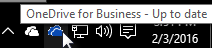
(Có thể bạn cần chọn mũi tên Hiển thị biểu tượng ẩn bên cạnh khu vực thông báo để nhìn thấy biểu tượng OneDrive for Business.) - Nếu kiểu Ngừng đồng bộ một thư mục bị mờ đi, hãy chuyển sang bước 5.
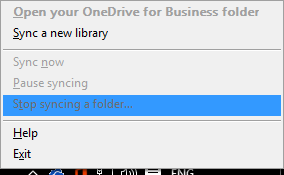
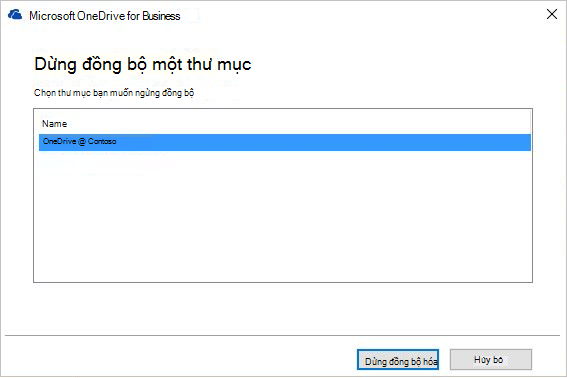
- Nếu Ngừng đồng bộ một thư mục khả dụng, hãy chọn thư mục đó và đảm bảo rằng thư mục OneDrive – [OrganizationName] của bạn không xuất hiện trong danh sách đó. Nếu hộp thoại xuất hiện, hãy chọn nút và chọn Dừng đồng bộ. Bạn đã hoàn tất khi thư mục cho OneDrive cho cơ quan hoặc trường học của bạn không còn xuất hiện trong danh sách này nữa.
- Để thoát groove.exe, hãy bấm chuột phải vào biểu tượng đám mây màu lam trong khu vực thông báo của thanh tác vụ và chọn Thoát.
- Mở Windows Explorer và đổi tên thư mục cục bộ mà ứng dụng đồng bộ OneDrive for work hoặc trường học hiện có sử dụng trước đây (ví dụ: OneDrive - Contoso.old).
Lưu ý
Ngoài việc bảo toàn các tệp cục bộ, bước cuối cùng có thêm lợi ích là cố ý vô hiệu hóa mọi liên kết đến các tài liệu trong thư mục này ở bất kỳ danh sách Gần đây nào trong các ứng dụng Office. Nếu không, người dùng có thể gặp phải nguy cơ cập nhật các tệp này và mong đợi các tệp đồng bộ mà không nhớ rằng họ đã ngắt kết nối đồng bộ cho thư mục đó.
Bước 2: Xuất hộp thư trường học của bạn
Bây giờ, đã đến lúc xuất thông tin email sang một tệp trên thiết bị của bạn. Hãy đảm bảo rằng bạn có đủ dung lượng trên thiết bị của mình để chứa tất cả các email, liên hệ và mục lịch trong hộp thư của bạn.
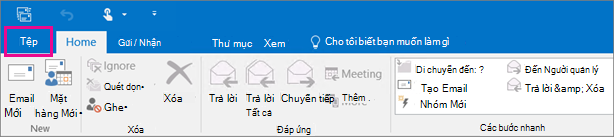
- Nếu dải băng của bạn có tùy chọn Tệp ở góc trên cùng bên trái thì bạn đang sử dụng phiên bản Outlook trên máy tính và bạn đã đến đúng vị trí!
- Nếu dải băng của bạn không có tùy chọn "Tệp" ở góc trên cùng bên trái, hãy xem Tôi đang có phiên bản Outlook nào? để xác định phiên bản Outlook của bạn và nhận được hướng dẫn xuất phù hợp.
- Mở hộp thư trường học của Ứng dụng Microsoft 365 dành cho doanh nghiệp lớn trong Outlook và xuất email, danh bạ và lịch của bạn bằng cách tuân theo Outlook 2013 và 2016: Xuất các mục Outlook sang tệp .pst Các bước được tìm thấy trong Xuất hoặc sao lưu email, danh bạ và lịch sang tệp .pst của Outlook. Đảm bảo chọn thư mục cấp cao nhất để xuất từ đó.
Bước 3: Tạo quy tắc chuyển tiếp và xóa email
Sau khi bạn hoàn tất việc di chuyển và đang sử dụng hộp thư Microsoft 365 Personal, hộp thư trường học của bạn sẽ vẫn có thể nhận thư. Để đảm bảo tất cả email của bạn đều được gửi đến hộp thư trường học của bạn sau khi bạn di chuyển, hãy tạo một quy tắc chuyển tiếp. Quy tắc chuyển tiếp sẽ gửi tất cả email đến hộp thư Microsoft 365 Personal mới của bạn, sau đó xóa khỏi hộp thư trường học của bạn.
Đặt cấu hình quy tắc như sau:
- Áp dụng quy tắc này sau khi thư đến
- nơi tên tôi nằm trong hộp Tới hoặc Cc
- chuyển tiếp tệp đến<Địa chỉ email Microsoft 365 Personal>
- và xóa nó
- Trong Outlook, chọn Tệp>Quản lý Quy tắc & Cảnh báo.
- Trong Quy tắc và Cảnh báo, trên tab Quy tắc Email , chọn Quy tắc Mới.
- Bên dưới Bước 1: Chọn mẫu, hãy chọn Áp dụng quy tắc cho thư tôi nhận được>Tiếp theo.
- Bên dưới Bước 1: Chọn (các) điều kiện, hãy chọn vị trí tên tôi trong hộp Tới hoặc Cc và chọn Tiếp theo.
- Trong Bước 1: Chọn (các) hành động, hãy chọn chuyển tiếp nó cho mọi người hoặc nhóm> công cộngxóa nó.
- Trong Bước 2: Chỉnh sửa mô tả quy tắc (bấm vào một giá trị được gạch chân), hãy chọn người hoặc nhóm công cộng và nhập địa chỉ email Microsoft 365 Personal của bạn vào hộp Đến>-. Chọn Ok>Tiếp theo.
- Đặt tên cho quy tắc; Ví dụ: "Chuyển tiếp tất cả thư tới tài khoản cá nhân", rồi chọn Bật quy tắc này.
- Chọn Hoàn tất, > Áp dụng>, OK.
Bước 4: Đặt cấu hình tự động "Trả lời vắng mặt từ Outlook cho Windows
Cách dễ nhất để những người gửi email cho bạn biết rằng bạn có địa chỉ email mới là dùng thông báo Trả lời Tự động (Vắng mặt). Hãy đảm bảo chọn những tùy chọn sau:
- Gửi trả lời tự động
- Đặt thư mà bạn muốn tất cả người gửi nhận vào cả tab Bên trong Tổ chức của Tôi và Bên ngoài Tổ chức của Tôi .
- Trên tab Bên ngoài Tổ chức của Tôi , chọn Tự động trả lời những người bên ngoài tổ chức của tôi và Bất cứ ai bên ngoài tổ chức của tôi để đảm bảo tất cả mọi người đều nhận được địa chỉ email mới của bạn.
- Thiết lập quy tắc Trả lời Tự động (Vắng mặt) trên tài khoản email trường học của bạn để thông báo cho tất cả những người gửi địa chỉ email mới của bạn bằng cách làm theo các bước trong Gửi trả lời tự động "Vắng mặt" từ Outlook cho Windows.
- Trong Outlook, đăng xuất khỏi Ứng dụng Microsoft 365 dành cho doanh nghiệp lớn bằng cách chọn Tệp> Tàikhoản> OfficeĐăng xuất.
- Đóng Outlook và tất cả các ứng dụng Microsoft 365 khác.
Bước 5: Gỡ cài đặt Ứng dụng Microsoft 365 dành cho doanh nghiệp lớn
Giờ đây, bạn đã có tất cả các email, danh bạ và mục lịch vào một tệp .pst Outlook và một thư mục sao lưu của các thư mục OneDrive cho cơ quan hoặc trường học của trường học, bạn có thể chuẩn bị máy tính của mình cho các ứng dụng và dịch vụ Microsoft 365 Personal mới.
- Loại bỏ tất cả các ứng dụng Ứng dụng Microsoft 365 dành cho doanh nghiệp lớn khỏi máy tính của bạn bằng cách làm theo các bước trong Gỡ cài đặt Office 2013, Office 2016 hoặc Microsoft 365 khỏi PC.
- Khởi động lại máy tính.
Bước 6: Cài đặt và đặt cấu hình ứng dụng Đồng bộ OneDrive
Ứng dụng Đồng bộ OneDrive sẽ thay thế các ứng dụng đồng bộ OneDrive và OneDrive cho cơ quan hoặc trường học, đồng thời cho phép bạn thêm tài khoản cá nhân và doanh nghiệp. Trong bước này, bạn sẽ cài đặt ứng dụng Đồng bộ OneDrive và kết nối với tài khoản Microsoft 365 Personal của bạn. Nếu bạn đã chia sẻ thư mục trong Ứng dụng Microsoft 365 trường học của mình cho enterpriseOneDrive và có khả năng chúng đã được một ai đó cập nhật sau khi bạn đồng bộ và đổi tên Ứng dụng Microsoft 365 trường học của mình cho enterpriseThư mục OneDrive trong Bước 2: Dọn dẹp thư mục cục bộ khỏi ứng dụng OneDrive_for_Business hiện có và gỡ cài đặt OneDrive_for_Business, bạn có thể kết nối với cả hai tài khoản và đồng bộ hóa các phiên bản hiện tại của tệp.
- Cài đặt ứng dụng Đồng bộ OneDrive mới trên PC của bạn bằng cách làm theo các bước cài đặt trong Đồng bộ tệp với OneDrive trong Windows thông qua Phương pháp 1: Nếu bạn không có tài khoản nào đăng nhập vào OneDrive. Đăng nhập bằng tài khoản Microsoft 365 Personal mới của bạn.
- Trong File Explorer, sao chép và dán nội dung từ Ứng dụng Microsoft 365 dành cho doanh nghiệp lớn trong thư mục Microsoft 365 PersonalOneDrive.
Bước 7: Cài đặt các ứng dụng Microsoft 365
Bạn cần cài đặt lại các ứng dụng Microsoft 365 đi kèm với đăng ký Microsoft 365 Personal của mình.
- Cài đặt Office 2016 trên máy tính chạy Windows 10 của bạn bằng cách làm theo các bước sau: Cài đặt Office trên PC hoặc máy Mac của bạn.
Bước 8: Cấu hình hồ sơ Outlook 2016 và nhập dữ liệu .pst
Bước cuối cùng trong quá trình di chuyển từ tài khoản Ứng dụng Microsoft 365 dành cho doanh nghiệp do nhà trường cung cấp sang Microsoft 365 Personal của riêng bạn là đặt cấu hình hồ sơ Outlook 2016 và nhập email, danh bạ và mục lịch từ tệp .pst mà bạn đã tạo.
Trong Panel điều khiển, mở Thư.
Thư xuất hiện ở các vị trí khác nhau trong Panel điều khiển tùy thuộc vào phiên bản hệ điều hành Microsoft Windows, dạng xem Panel điều khiển đã chọn và hệ điều hành 32 hay 64 bit hoặc phiên bản Microsoft Outlook nào được cài đặt.
Cách dễ nhất để định vị Thư là mở Panel điều khiển trong Windows và tìm kiếm Thư ở đầu cửa sổ. Trong Panel Điều khiển cho Windows XP, hãy gõ Thư vào hộp Địa chỉ.Lưu ý
Biểu tượng Thư xuất hiện sau khi Outlook khởi động lần đầu tiên.
Thanh tiêu đề của hộp thoại Thiết lập Thư chứa tên của hồ sơ hiện thời. Để chọn một hồ sơ hiện có khác, chọn Hiển thị Hồ sơ, chọn tên hồ sơ, sau đó chọn Thuộc tính.
Nếu hồ sơ email trường cũ của bạn vẫn được liệt kê ở đó, hãy chọn hồ sơ đó và chọn Loại bỏ.
Chọn Thêm.
Nhập tên cho hồ sơ, sau đó chọn OK.
Nhập tên cho hồ sơ (ví dụ: Microsoft 365 Personal), sau đó chọn OK.
Nhập tên bạn.
Nhập địa chỉ email Microsoft 365 Personal của bạn, rồi chọn Tiếp theo.
Nhập mật khẩu nếu bạn được nhắc.
Chọn Hoàn tất,>Áp dụng>, OK.
Làm theo các bước trong Outlook 2013 và 2016: Nhập các mục Outlook từ tệp .pst của bài viết Nhập email, danh bạ và lịch từ tệp .pst của Outlook . Nhập tệp .pst mà bạn đã lưu trong Bước 2: Xuất hộp thư trường học của bạn.