

Sử dụng định dạng Phân số để hiển thị hoặc nhập số dưới dạng phân số thực tế, thay vì số thập phân. Bạn có thể thực hiện tính toán trên các ô này. Tuy nhiên, nếu bạn không tính dựa trên phân số, hãy sử dụng văn bản như một tùy chọn hiển thị thay thế. Điều này sẽ ngăn chặn tự định dạng, nhưng khi đó bạn sẽ không thể sử dụng chúng trong các tính toán.
- Chọn ô mà bạn muốn định dạng.
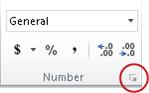
- Trên tab Trang đầu, hãy bấm Công cụ Khởi động Hộp thoại bên cạnh Số.
- Trong danh sách Thể loại , bấm Phân số.
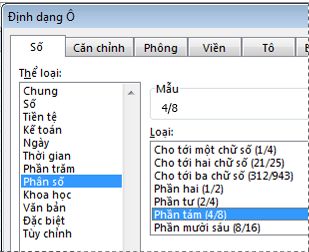
- Trong danh sách Loại , hãy bấm vào kiểu định dạng phân số mà bạn muốn sử dụng.
| Định dạng phân số | Định dạng này hiển thị123,456là |
|---|---|
| Phân số một chữ số | 123 1/2, làm tròn tới giá trị phân số có một chữ số gần nhất |
| Phân số hai chữ số | 123 26/57, làm tròn đến giá trị phân số có hai chữ số gần nhất |
| Phân số có ba chữ số | 123 57/125, làm tròn đến giá trị phân số có ba chữ số gần nhất |
| Phân số chia đôi | 123 1/2 |
| Phân số có dạng quý | 123 2/4 |
| Phân số có dạng phần tám | 123 4/8 |
| Phân số bằng phần mười sáu | 123 7/16 |
| Phân số bằng phần mười | 123 5/10 |
| Phân số bằng phần trăm | 123 46/100 |
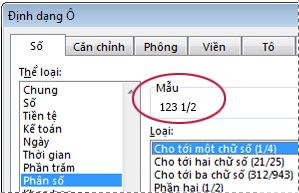
Số trong ô hiện tại của vùng chọn trên trang tính sẽ xuất hiện trong hộp Mẫu để bạn có thể xem trước tùy chọn định dạng số mà bạn chọn.
Lưu ý
Hãy đảm bảo bạn đã chọn đúng kiểu phân số. Nếu không hiển thị được phân số chính xác, nó sẽ được làm tròn đến kết quả gần nhất. Phân số sẽ tự động được chuyển thành mẫu số thấp nhất. Để tránh điều này, trong phần Số tùy chỉnh , hãy nhập # ?/16 (hoặc bất cứ điều gì bạn muốn mẫu số của mình là) vào hộp Loại . Điều này tạo ra phân số mà trong đó mẫu số luôn được cố định ở 16.
Mẹo hiển thị phân số
- Sau khi bạn áp dụng định dạng phân số cho một ô, các số thập phân cũng như các phân số thực tế mà bạn nhập vào ô đó sẽ được hiển thị dưới dạng phân số. Ví dụ, nhập .5 hoặc 1/2 sẽ cho kết quả là 1/2 khi ô đã được định dạng bằng kiểu phân số Tối đa một chữ số.
- Nếu không có định dạng phân số nào được áp dụng cho ô và bạn nhập phân số chẳng hạn như 1/2, nó sẽ được định dạng ngày. Để hiển thị phân số, hãy áp dụng định dạng Phân số , rồi nhập lại phân số.
- Nếu bạn không cần thực hiện tính toán trên phân số, bạn có thể định dạng một ô là văn bản trước khi bạn gõ phân số vào ô bằng cách chọn Văn bản làm định dạng trong danh sách Thể loại . Bằng cách này, các phân số bạn nhập sẽ không bị giảm hoặc chuyển thành số thập phân. Tuy nhiên, bạn không thể thực hiện phép tính toán học trên các phân số được hiển thị dưới dạng văn bản.
- Để đặt lại định dạng số, hãy bấm Chung trong hộp Thể loại (hộp thoại Định dạng Ô ) hoặc trong hộp Định dạng Số (tab Trang đầu , nhóm Số ). Các ô được định dạng với định dạng Chung không có bất kỳ định dạng số cụ thể nào.
- Nếu bạn nhập phân số và Excel cho rằng bạn muốn một ngày, hãy nhập số không và một khoảng trống trước phân số đó (ví dụ:
0 9/12). Số không sẽ biến mất sau khi nhấn Enter và ô sẽ hiển thị phân số. - Để chèn các ký tự phân số đặc biệt như 1/2, 1/4, 3/4, hãy chọn ô và định dạng là Văn bản, rồi sử dụng Chèn>Ký hiệu (chọn bộ Bổ sung Latin-1).