
Vị trí tin cậy trong Microsoft Office là thư mục chứa các tệp mà bạn tin cậy là an toàn.
Bạn nên sử dụng một vị trí tin cậy để lưu trữ tệp khi không muốn tệp đó được Trung tâm Tin cậy kiểm tra, hoặc nếu bạn không muốn tệp đó mở trong Dạng xem được Bảo vệ. Đặc biệt là các tệp có macro, kết nối dữ liệu hoặc điều khiển ActiveX (những gì chúng ta gọi là nội dung hiện hoạt).
Nếu bạn nghĩ nội dung hiện hoạt trong một tệp đến từ một nguồn tin cậy, cách tốt nhất là di chuyển tệp đó đến vị trí tin cậy.
Thận trọng
Mọi tệp bạn lưu trữ ở vị trí tin cậy đều được hệ thống coi là an toàn và sẽ vượt qua một số kiểm tra bảo mật. Hãy chắc chắn rằng bạn tin cậy nguồn của bất kỳ tệp nào bạn đặt ở đó.
Thêm vị trí tin cậy
- Trong ứng dụng Office, trên tab Tệp , chọn Tùy chọn , rồi chọn Trung tâm Tin cậy.
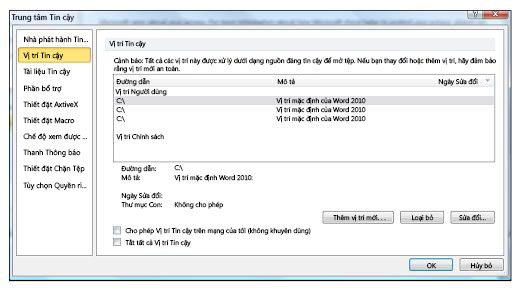
- Chọn Thiết đặt Trung tâm Tin cậy và chọn Vị trí Tin cậy trong ngăn dẫn hướng bên trái.
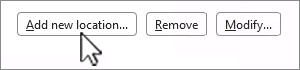
- Chọn Thêm vị trí mới.
- Chọn Duyệt để tìm và chọn một thư mục.
- Chọn OK cho đến khi bạn đã đóng tất cả các cửa sổ.
Loại bỏ vị trí tin cậy
- Trong ứng dụng Office, trên tab Tệp , chọn Tùy chọn , rồi chọn Trung tâm Tin cậy.
- Chọn Thiết đặt Trung tâm Tin cậy và chọn Vị trí Tin cậy trong ngăn dẫn hướng bên trái.
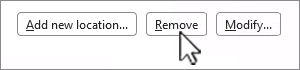
- Chọn vị trí để xóa, rồi chọn Loại bỏ.
- Chọn OK cho đến khi bạn đã đóng tất cả các cửa sổ.
Thay đổi vị trí tin cậy
- Trong ứng dụng Office, trên tab Tệp , chọn Tùy chọn , rồi chọn Trung tâm Tin cậy.
- Chọn Thiết đặt Trung tâm Tin cậy và chọn Vị trí Tin cậy trong ngăn dẫn hướng bên trái.
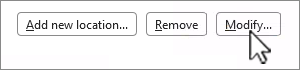
- Trong danh sách Vị trí Tin cậy , chọn vị trí, rồi chọn Sửa đổi.
- Thực hiện sửa đổi bạn muốn, rồi chọn OK.