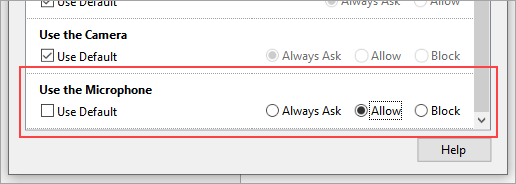
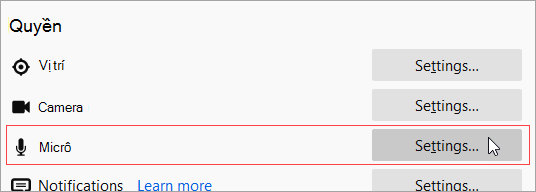
Nếu bạn gặp sự cố về micrô trong Microsoft 365 dành cho web, có thể do quyền trang web trong cài đặt trình duyệt của bạn ngăn quyền truy cập vào micrô hệ thống.
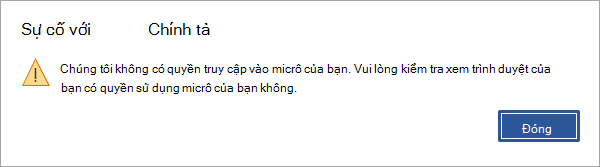
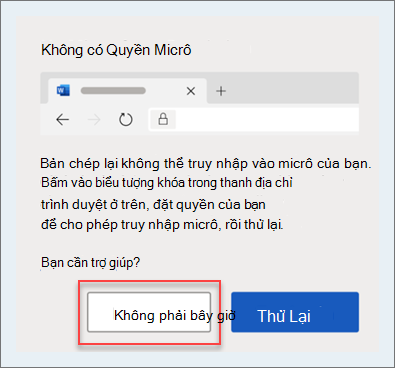
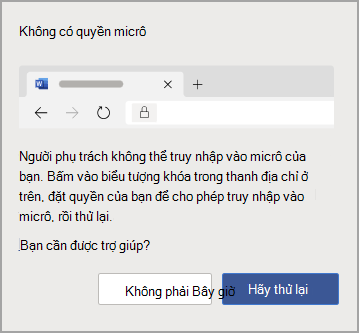
Nếu bạn thấy thông báo lỗi Sự cố với Đọc chính tả hoặc Không có Microphone Quyền, hãy đóng hộp thoại, làm theo hướng dẫn bên dưới, rồi thử lại.
Tùy chọn 1
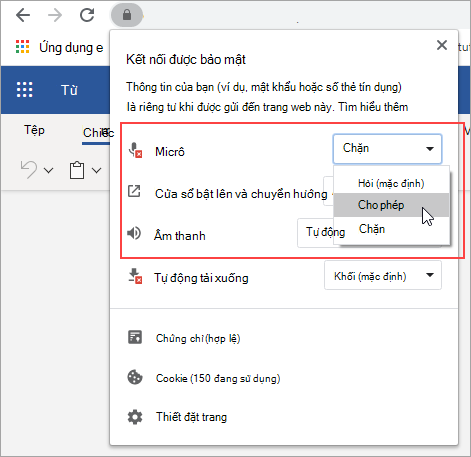
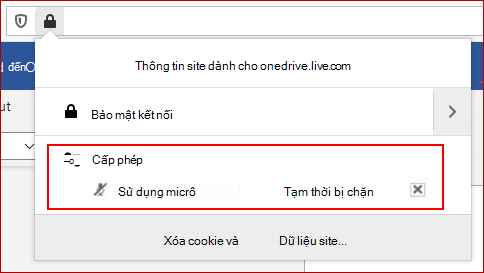
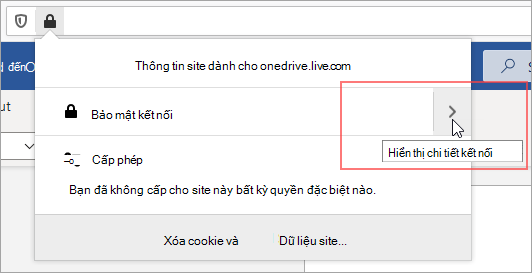
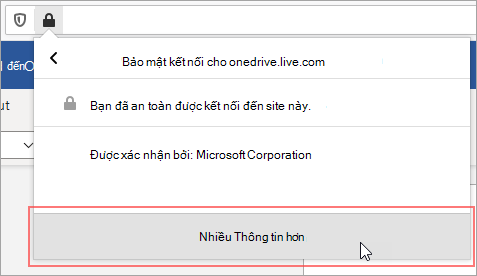
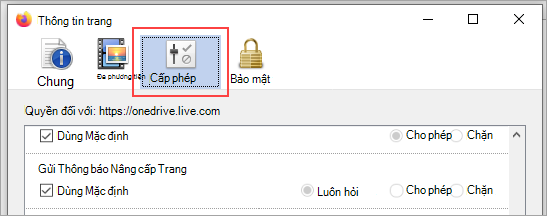
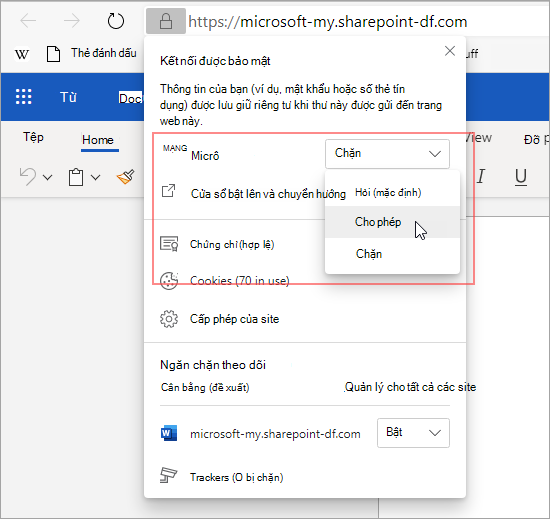
- Bấm vào biểu tượng khóa trên thanh địa chỉ và thay đổi cài đặt quyền Micrô thành Cho phép.
Tùy chọn 2
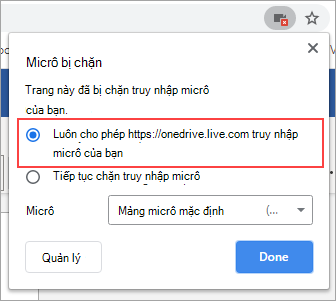
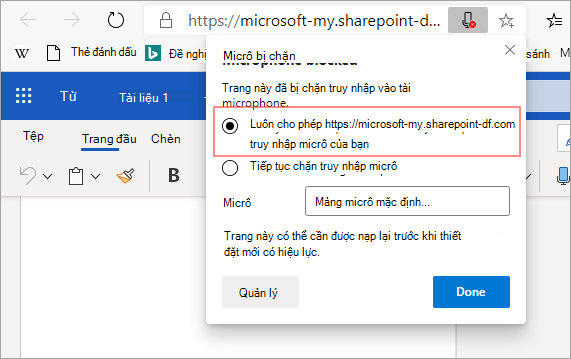
Bấm vào biểu tượng micrô trên thanh địa chỉ, rồi chọn tùy chọn Luôn cho phép truy nhập micrô đối với trang web lưu trữ các ứng dụng web Microsoft 365 của bạn.
Lưu ý
URL cho trang web lưu trữ các ứng dụng web Microsoft 365 của bạn sẽ khác nhau.
Tùy chọn 3
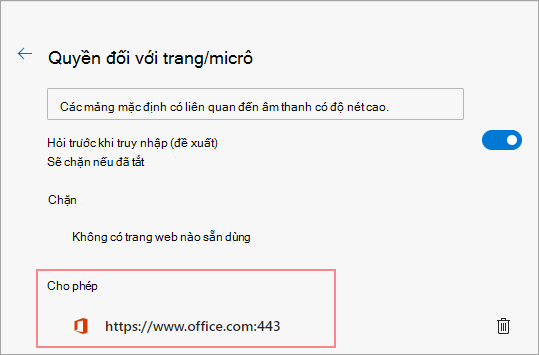
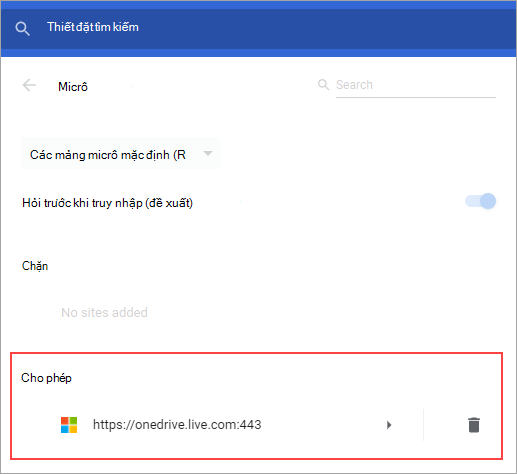
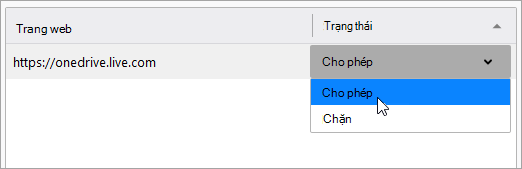
Đi tới cài đặt trình duyệt dành cho Micrô (edge://settings/content/microphone) và đảm bảo miền Office.com được liệt kê trong Cho phép.