
Triệu chứng
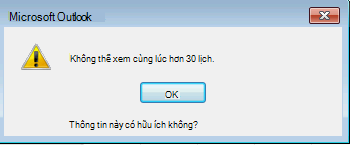
Khi bạn cố gắng hiển thị nhiều hơn 30 lịch trong mô-đun Calendar cùng một lúc trong Microsoft Outlook, bạn nhận được thông báo lỗi sau:
Lưu ý
Bạn không thể xem đồng thời trên 30 lịch.
Nguyên nhân
Sự cố này xảy ra vì giới hạn mặc định cho số lịch có thể xem mỗi lần trong Outlook là 30. Bạn có thể thay đổi giới hạn này bằng cách chỉnh sửa sổ đăng ký, như mô tả trong phần "Giải pháp".
Giải pháp
Quan trọng
Làm theo các bước trong mục này một cách cẩn thận. Các sự cố nghiêm trọng có thể xảy ra nếu bạn sửa đổi sổ đăng ký không chính xác. Trước khi bạn sửa đổi, hãy sao lưu sổ đăng ký để khôi phục trong trường hợp xảy ra sự cố.
Để tăng số lịch có thể hiển thị cùng lúc trong mô-đun Calendar, hãy làm theo các bước sau:
Thoát Outlook.
Khởi động Registry Editor. Để thực hiện việc này, hãy sử dụng một trong các quy trình sau, sao cho phù hợp với phiên bản Windows của bạn:
- Windows 10, Windows 8.1 và Windows 8: Nhấn Phím Windows + R để mở hộp thoại Chạy. Nhập regedit.exe, sau đó bấm OK.
- Windows 7: Bấm vào Bắt đầu, nhập regedit.exe vào hộp tìm kiếm, rồi nhấn Enter.
Định vị, rồi bấm vào một trong các khóa phụ sau:
HKEY_CURRENT_USER\Software\Policies\Microsoft\Office\x.0\Outlook\Options\CalendarHKEY_CURRENT_USER\Software\Microsoft\Office\x.0\Outlook\Options\Calendar
Lưu ý Trình giữ chỗ x,0 thể hiện phiên bản Office của bạn (16,0 = Office 2016, Office 365 và Office 2019, 15,0 = Office 2013, 14,0 = Office 2010).
Trên menu Chỉnh sửa, trỏ đến Mới, rồi bấm vào Giá trị DWORD.
Nhập CalendarMaximumNumber, rồi nhấn Enter.
Bấm chuột phải vào CalendarMaximumNumber, rồi bấm Sửa đổi.
Trong hộp dữ liệu Giá trị, nhập giá trị bạn muốn tăng 10; Ví dụ: 40, 50, 60, 70, 80, 90 hoặc 100.
Lưu ý: Nếu bạn sử dụng bất kỳ giá trị nào khác, giá trị đó sẽ bị bỏ qua và giới hạn mặc định là 30 lịch sẽ được thực thi.
Bấm OK.
Trên menu Tệp, bấm Thoát để thoát khỏi Registry Editor.