
Lên lịch một sự kiện lịch hoặc cuộc họp
- Chọn Calendar
 .
- Chọn Sự kiện mới.
- Nhập chi tiết, vị trí, thời gian bắt đầu và thời gian kết thúc.
- Nếu đây là một cuộc họp, hãy thêm tên hoặc địa chỉ email của những người bạn muốn mời.
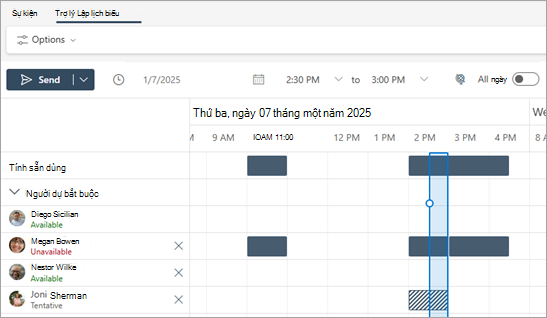
Chọn Trợ lý Lập lịch biểu để xem thời gian rảnh/bận cho từng người dùng (người dùng Exchange). Thanh ngang biểu thị thời gian đã chọn sẽ có màu lam và trạng thái sẵn sàng của người dự sẽ được liệt kê bên dưới tên của từng người dự cho thời gian bạn chọn. Điều này có thể đặc biệt hữu ích nếu người dự ở nhiều múi giờ khác nhau.
Bạn có thể gửi sự kiện từ dạng xem Trợ lý Lập lịch biểu hoặc quay lại Sự kiện để chỉnh sửa thêm chi tiết cuộc họp. - Để chuyển cuộc họp này thành cuộc họp định kỳ, chọn Đặt lặp lại, rồi chọn mức độ thường xuyên.

- Chọn Lưu hoặc Gửi.
Gửi trả lời tự động (Thư Vắng mặt)
- Chọn Cài đặt
 >Tài khoản>Trả lời tự động.
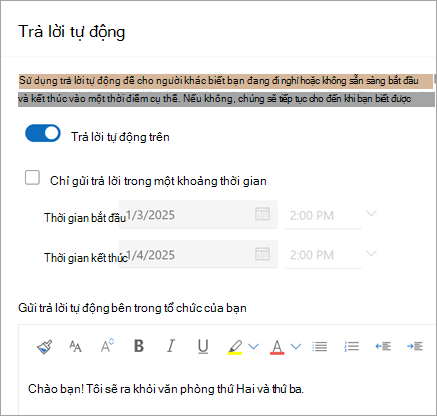
- Chọn Bật trả lời tự động.
- Nếu bạn muốn chạy trả lời tự động trong thời gian cụ thể, hãy chọn Chỉ gửi trả lời trong một khoảng thời gian, rồi nhập Thời gian bắt đầu và Thời gian kết thúc.
- Nhập trả lời của bạn.
- Chọn Lưu.
Cập nhật trực quan Trợ lý Lập lịch biểu
Chúng tôi đã cập nhật Trợ lý Lập lịch biểu để giúp bạn trực quan hóa tốt hơn lịch biểu cuộc họp trong Microsoft Outlook mới dành cho Windows và Web. Tìm hiểu về các tính năng này và các bản cập nhật khác trên Lộ trình Microsoft 365.