

Ngay cả khi bạn không có phiên bản PowerPoint mới nhất, bạn vẫn có thể mở và làm việc với tệp PowerPoint cũ hơn. Nếu bạn có phiên bản mới nhất, chế độ tương thích cũng giúp bạn có thể làm việc với các định dạng tệp cũ hơn. Bạn cũng có thể chạy Bộ kiểm tra Tương thích để đảm bảo rằng bản trình bày của bạn không gặp vấn đề về tương thích và nếu bạn không còn cần tính tương thích với các phiên bản trước của PowerPoint, bạn có thể chuyển đổi bản trình bày thành kiểu tệp hiện tại.
Để biết thêm thông tin về chế độ tương thích, hãy xem Giới thiệu về chế độ tương thích trong PowerPoint.
Bật phương thức tương thích
Việc lưu bản trình bày PowerPoint (.pptx) dưới dạng phiên bản cũ hơn, chẳng hạn như PowerPoint 97-2003 (.ppt) (nếu có) sẽ tự động bật chế độ tương thích.
Mở bản trình bày PowerPoint.
Trên tab Tệp , bấm Lưu dưới Dạng, rồi bấm Duyệt.
Trong hộp thoại Lưu Dưới dạng , trong danh sách Lưu dưới dạng , bấm Bản trình bày PowerPoint 97-2003 (*.ppt) (nếu có).
Bấm Lưu.
Lưu ý
Sau khi bấm Lưu, bạn có thể nhận được cảnh báo bộ kiểm tra tương thích như cảnh báo bên dưới, cho bạn biết tính năng nào có thể bị mất hoặc giảm cấp khi lưu bản trình bày theo phiên bản cũ hơn.
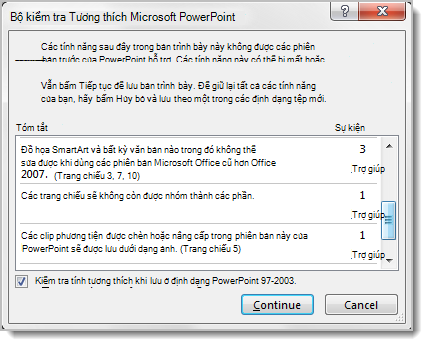
Mở tệp trong phiên bản PowerPoint cũ hơn.
Lưu ý
Để tìm hiểu tính năng PowerPoint nào có thể thay đổi hoặc không khả dụng, hãy xem các tính năng PowerPoint 2013 và 2016 hoạt động khác nhau trong các phiên bản trước.
Tắt chế độ tương thích
Để tắt chế độ tương thích, chỉ cần lưu bản trình bày ở định dạng PowerPoint (.pptx).
- Mở bản trình bày trong PowerPoint.
- Trên tab Tệp , bấm Lưu dưới Dạng, rồi bấm Duyệt.
- Trong hộp thoại Lưu Dưới dạng , trong danh sách Lưu dưới dạng , bấm Bản trình bày PowerPoint (*.pptx).
- Bấm Lưu.
Chạy Bộ kiểm tra Tương thích
Để đảm bảo rằng bản trình bày của bạn không có vấn đề về tương thích dẫn đến giảm chức năng hoặc độ trung thực trong các phiên bản trước của PowerPoint, bạn có thể chạy Bộ kiểm tra Tương thích. Bộ kiểm tra Tương thích tìm thấy mọi vấn đề tiềm tàng về tính tương thích trong bản trình bày của bạn và giúp bạn tạo báo cáo để bạn có thể xử lý chúng.
Mở bản trình bày bạn muốn kiểm tra tính tương thích.
Bấm vàoThông tintệp>, rồi bên cạnh Kiểm tra Bản trình bày, bấm Kiểm tra Vấn đề>Kiểm tra Tính tương thích.
Lưu ý
Để kiểm tra tính tương thích của bản trình bày mỗi lần bạn lưu súp, trong hộp thoại Bộ kiểm tra Tương thích của Microsoft PowerPoint , hãy chọn hộp kiểm Kiểm tra tính tương thích khi lưu theo định dạng PowerPoint 97-2003 .
Chuyển đổi bản trình bày của bạn thành phiên bản PowerPoint mới hơn
Nếu bạn không còn cần làm việc trong phương thức tương thích do những người bạn làm việc cùng đã nâng cấp lên phiên bản mới hơn hoặc bạn muốn có đầy đủ chức năng của PowerPoint, bạn có thể chuyển đổi bản trình bày PowerPoint 97-2003 thành một tệp được định dạng cho phiên bản PowerPoint của bạn. Chuyển đổi lưu bản trình bày dưới dạng tệp .pptx.
- Trong PowerPoint, mở bản trình bày mà bạn muốn chuyển đổi thành định dạng PowerPoint gần đây nhất.
Bản trình bày sẽ tự động mở ở chế độ tương thích. - Bấm vàothông tin tệp>.
- Bên cạnh Chế độ Tương thích, bấm Chuyển đổi, rồi bấm Lưu trong hộp thoại Lưu Dưới dạng .