
Tạo nhãn cho tất cả mọi người trong danh sách của bạn nhanh hơn bằng cách dùng phối thư. Thiết lập mất một chút thời gian—nhưng bạn có thể in tất cả các nhãn cùng một lúc. Và bạn có thể lưu thiết lập nhãn để sử dụng lần sau bạn muốn in nhãn.
Chọn một mẫu phù hợp với nhãn của bạn
Nếu bạn có một gói nhãn có số sản phẩm cụ thể, hãy tìm mẫu cho sản phẩm đó.
- Bấm Tệp>Mới và nhập số nhà sản xuất (chẳng hạn như Avery 8871) vào hộp tìm kiếm.
- Chọn mẫu, xem mô tả để đảm bảo mẫu phù hợp với số sản phẩm của nhãn, rồi bấm Tạo.
Kết nối ấn phẩm nhãn với danh sách địa chỉ của bạn
Bước tiếp theo là kết nối trang nhãn với một nguồn dữ liệu. Nguồn dữ liệu là một tệp có chứa danh sách địa chỉ của bạn.
Bạn có thể sử dụng Liên hệ Outlook hoặc danh sách địa chỉ trong bảng tính Excel hoặc cơ sở dữ liệu Access. Nếu bạn chưa có danh sách, bạn có thể nhập một danh sách trong Publisher.
Nếu bạn chưa có danh sách
Bắt đầu bằng cách thu thập thông tin cho tất cả những người mà bạn muốn trong danh sách địa chỉ của bạn.
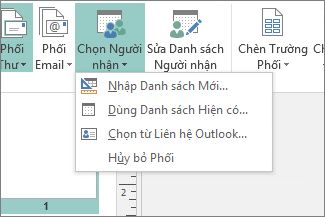
Trong Publisher, bấm Gửi> thưChọn người nhận>Nhập danh sách mới.
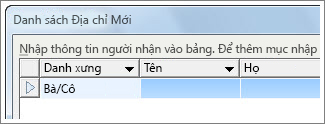
Trong hàng đầu tiên, nhập thông tin cho người đầu tiên trong danh sách của bạn.
Mẹo
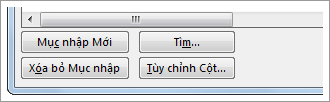
Để thay đổi các cột trong Publisher, bấm vào nút Tùy chỉnh Cột . Sau đó bạn có thể thêm, xóa, đổi tên và sắp xếp lại các cột trong danh sách.
Khi bạn đã nhập tất cả thông tin cho người đó, hãy nhấn Mục nhập Mới và nhập thông tin cho người tiếp theo trong danh sách của bạn.
Sau khi bạn đã thêm tất cả mọi người vào danh sách của mình , hãy bấm OK.
Trong hộp thoại Lưu Danh sách Địa chỉ , nhập tên cho danh sách địa chỉ trong hộp Tên tệp và chọn thư mục bạn muốn lưu danh sách.
Nếu bạn đã có danh sách địa chỉ
- Bấm Gửi thư>Chọn Người nhận.
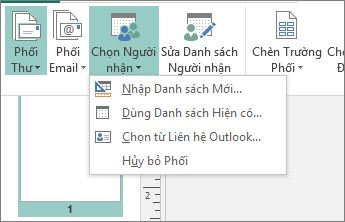
- Nếu danh sách của bạn nằm trong bảng tính hoặc cơ sở dữ liệu, hãy bấm Dùng Danh sách Hiện có, duyệt đến tệp có chứa danh sách của bạn, bấm vào tệp đó rồi bấm Mở. (Nếu bạn được nhắc chọn bảng , hãy bấm OK).
- Nếu bạn muốn sử dụng Danh bạ Outlook của mình, hãy bấm Chọn từ Danh bạ Outlook, bấm vào thư mục liên hệ bạn muốn sử dụng, rồi bấm OK.
Chọn người nhận cần đưa vào
Khi bạn sử dụng danh sách hiện có hoặc danh bạ Outlook của mình, Publisher sẽ bao gồm tất cả mọi người trong tệp hoặc thư mục liên hệ. Đối với dự án của mình, bạn có thể muốn thu hẹp danh sách.
- Hãy bấm Sửa Danh sách Người nhận.
- Trong hộp thoại Người nhận Phối Thư , hãy chọn các hộp bên cạnh những người bạn muốn đưa vào và bỏ chọn hộp kiểm bên cạnh những người bạn không muốn mời lần này.
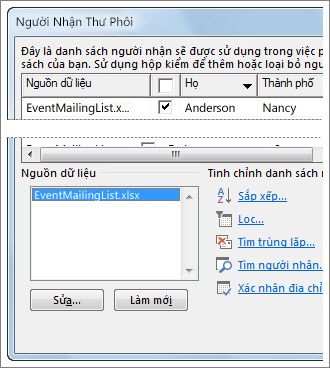
Để dễ dàng tìm thấy những người mà bạn muốn đưa vào, bạn có thể sắp xếp hoặc lọc danh sách của bạn.
Sắp xếp các mục trong danh sách
Trong hộp Người nhận Phối Thư , hãy bấm vào tiêu đề cột mà bạn muốn sắp xếp theo cột đó.
Ví dụ: nếu bạn muốn hiển thị danh sách theo thứ tự bảng chữ cái theo họ, hãy bấm vào đầu đề cột Họ .Mẹo
Để sắp xếp theo nhiều nội dung (ví dụ, theo tiểu bang và thành phố), hãy bấm Sắp xếp bên dưới Tinh chỉnh danh sách người nhận trong hộp Người nhận Phối Thư . Trong hộp thoại Lọc và Sắp xếp , hãy chọn những gì bạn muốn sắp xếp theo đó.
Chọn các hộp cạnh những người bạn muốn đưa vào và bỏ chọn hộp kiểm bên cạnh những người bạn không muốn đưa vào lần này.
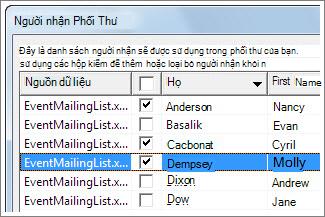
Lọc các mục trong danh sách
Bấm vào mũi tên bên cạnh tiêu đề cột bạn muốn lọc.
Bấm ( Trống) hoặc (Không Trống) cho một bộ lọc chung. Để lọc nội dung cụ thể hơn—ví dụ: chỉ những người sống tại một thành phố cụ thể—hãy bấm (Nâng cao) và điền vào các ô cho nội dung bạn muốn lọc.
Mẹo
Trong hộp Lọc và Sắp xếp , bạn cũng có thể lọc nhiều mục.
Chọn các hộp cạnh những người bạn muốn đưa vào và bỏ chọn hộp kiểm bên cạnh những người bạn không muốn đưa vào lần này.
Để hiển thị lại tất cả các bản ghi, bấm (Tất cả).
Thêm địa chỉ vào nhãn của bạn
BấmKhối Địa chỉGửi> thư.
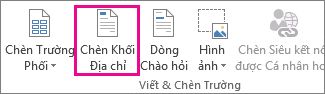
Chọn cách mà bạn muốn tên xuất hiện.
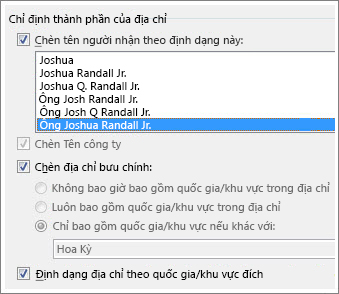
Mẹo
Để bảo đảm Publisher tìm thấy tên và địa chỉ trong danh sách của bạn, hãy bấm Khớp Trường. Kiểm tra rằng các trường bạn muốn xuất hiện trong danh sách. Nếu trường mà bạn muốn thể hiện là Không Khớp, hãy bấm vào danh sách thả xuống cho trường đó, rồi bấm vào tên cột khớp với cột đó trong danh sách của bạn.
Bấm vào OK.
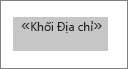
Publisher sẽ thêm trường phối thư vào ấn phẩm của bạn. Khi bạn hoàn tất phối thư, Publisher sẽ thay thế trường đó bằng một địa chỉ trong mỗi nhãn.Lưu ý
Nếu bạn đang tạo các loại nhãn khác và muốn thêm thông tin khác, hãy bấm Gửi thư>Chèn Trường Phối và bấm vào tên cho thông tin bạn muốn thêm.
Định dạng địa chỉ
- Trong ấn phẩm của bạn, chọn trường Khối Địa chỉ , bao gồm các dấu ở đầu và cuối nó.
- Bấm Định dạng Công cụ Hộp Văn bản, rồi chọn phông, Cỡ phông và Màu Phông bạn muốn.
Xem trước nhãn của bạn
Bây giờ bạn có thể kiểm tra diện mạo của nhãn trước khi phối.
- Bấm Xem trước Kết quả, rồi bấm vào các mũi tên để đảm bảo các nhãn hiển thị theo cách bạn muốn.
Mẹo
Để tìm và xem trước một mục nhập cụ thể trong nguồn dữ liệu của bạn, hãy bấm Tìm Người nhận, nhập nội dung bạn đang tìm kiếm trong hộp Tìm Mục nhập và bấm Tìm Tiếp theo.
Lưu ý
- Nếu bạn thấy tên mà bạn định loại bỏ trong phối, bạn vẫn có thể loại bỏ bằng cách bấm Loại trừ Người nhận Này.
- Nếu bạn thấy mình có danh sách sai hoàn toàn, hãy bấm Sửa Danh sách Người nhận, rồi sắp xếp hoặc lọc để có danh sách bạn muốn.
In nhãn
- Bấm Kết thúc & Phối Phối>tới Máy in.
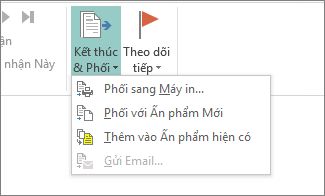
- Bên dưới Thiết đặt, hãy đảm bảo Publisher thông báo Nhiều trang trên mỗi trang tính.
- Bấm vào In.
Lưu thiết lập nhãn để dùng sau này
Sau khi hoàn thành phối, hãy lưu tệp nhãn để bạn có thể dùng lại.
- Bấm Tệp,>Lưu dưới Dạng.
- Bấm vào nơi bạn muốn lưu tệp nhãn, rồi bấm Duyệt.
- Nhập tên cho ấn phẩm nhãn trong hộp Tên tệp , rồi bấm Lưu.
Tệp nhãn giữ nguyên kết nối đến danh sách địa chỉ của bạn. Để tạo lại nhãn, hãy mở tệp rồi bấm Có khi Publisher nhắc bạn giữ kết nối đó. Sau đó, nếu bạn muốn thay đổi người hay mục bạn bao gồm trong tài liệu phối, hãy bấm Sửa Danh sách Người nhận để sắp xếp, lọc và chọn chúng.