Chọn một mẫu
Khởi động Publisher và chọn một danh mục thẻ.
- Trong Publisher 2016 và Publisher 2013, bấm vàoThiệp chúc mừng hoặc thiệp mời tích hợp sẵn>.
- Trong Publisher 2010, bấm vào Thiệp chúc mừng hoặc Thiệp mời trong danh sách mẫu.
Cuộn qua các ấn phẩm thiệp thiết kế sẵn. Khi bạn tìm thấy hình ảnh bạn thích, hãy bấm vào đó để xem dạng xem trước hình ảnh lớn hơn.
Bên dưới Tùy chỉnh và Tùy chọn, bạn có thể sửa đổi nhiều thành phần thiết kế trước khi mở ấn phẩm:
Bên dưới Tùy chỉnh, hãy bấm bảng phối màu và lược đồ phông bạn muốn.
Bên dưới Tùy chỉnh, hãy bấm vào bộ thông tin doanh nghiệp mà bạn muốn hoặc tạo một bộ thông tin mới.
Bên dưới Tùy chọn, hãy chọn kích thước trang mà bạn muốn, chẳng hạn như Gấp nửa cạnh nửa trang hoặcGấp một phần tư đầu trang.
Bên dưới Tùy chọn, hãy chọn bố trí mà bạn muốn.
Lưu ý
Nếu bạn dùng mẫu đã tải xuống từ Office Online, bạn không thể tùy chỉnh thiết kế cho đến khi mở ấn phẩm.
Bấm Tạo.
Nếu bạn không thấy thiết kế mà mình thích, bạn có thể tìm kiếm thêm các mẫu thiệp và thư mời trên Microsoft Create.
Cá nhân hóa thẻ của bạn
Thực hiện thay đổi thiết kế toàn cầu
Bạn có thể muốn thực hiện thay đổi ảnh hưởng đến toàn bộ ấn phẩm. Ví dụ: bạn có thể muốn thử các bảng phối màu hoặc phông khác. Bạn có thể thực hiện thay đổi như vậy bất cứ lúc nào nhưng tốt nhất là nên thực hiện trước khi chèn văn bản và ảnh.
Thực hiện một trong những thao tác sau:
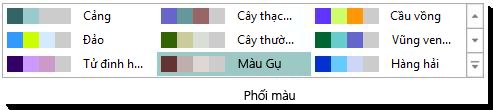
- Để thử bảng phối màu khác, trên tab Thiết kế Trang , bấm vào bảng phối màu bạn muốn. Nếu bạn di chuột qua bảng phối màu, bạn sẽ thấy ngay hình thức của thiệp chúc mừng nếu bạn chọn bảng phối màu.
- Để thử lược đồ phông khác, trên tab Thiết kế Trang , bấm Phông chữ, rồi chọn lược đồ phông bạn muốn.

- Để thay đổi kích thước trang, trên tab Thiết kế Trang , bấm Kích cỡ, rồi chọn kích thước trang mới.
Để biết thêm thông tin, hãy xem Thay đổi kích thước trang, kích cỡ hoặc hướng giấy.
Đầu Trang
Làm việc với hình ảnh
Để biết thêm thông tin về làm việc với ảnh, hãy xem mục Mẹo làm việc với ảnh.
Thay thế ảnh chỗ dành sẵn bằng ảnh của riêng bạn
Bấm chuột phải vào ảnh chỗ dành sẵn, bấm Thay đổi Ảnh, Đổi Ảnh>.
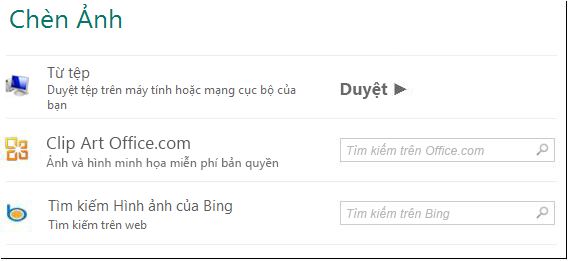
Trong hộp thoại Chèn Ảnh, duyệt để tìm ảnh trên máy tính của riêng bạn hoặc trên mạng cục bộ của bạn, hoặc tìm kiếm ảnh trên Office.com hoặc từ Bing.
Lưu ý
Chèn ảnh từ Office.com và Bing không sẵn dùng trong Publisher 2010. Ảnh bạn tìm thấy trực tuyến phải được tải xuống máy tính của bạn trước khi bạn có thể chèn ảnh.
Lặp lại, nếu cần, cho các ảnh khác trong ấn phẩm của bạn.
Thêm ảnh mới
Trên tab Chèn , hãy bấm tùy chọn ảnh trong nhóm Minh họa (chẳng hạn như Ảnh hoặcẢnh Trực tuyến).
Duyệt ảnh trên máy tính của bạn hoặc tìm kiếm hình ảnh trên Office.com hay Bing, rồi bấm Chèn.
Lưu ý
Chèn ảnh từ Office.com và Bing không sẵn dùng trong Publisher 2010. Ảnh bạn tìm thấy trực tuyến phải được tải xuống máy tính của bạn trước khi bạn có thể chèn ảnh.
Đầu Trang
Làm việc với văn bản
Để thay thế văn bản chỗ dành sẵn bằng thư của riêng bạn, chỉ cần chọn văn bản chỗ dành sẵn, rồi nhập thông điệp của riêng bạn.
Thêm văn bản mới
- Trên tab Chèn , bấm Vẽ Hộp Văn bản.
- Trong danh thiếp, hãy trỏ đến nơi bạn muốn một góc của văn bản xuất hiện, rồi bấm và kéo theo đường chéo cho đến khi bạn có hộp có kích cỡ mong muốn. Bấm bên trong hộp để nhập và định dạng văn bản của bạn.
Thay thế văn bản chỗ dành sẵn bằng một câu thơ
- Trong tab Thiết kế Trang , bấm Tùy chọn.
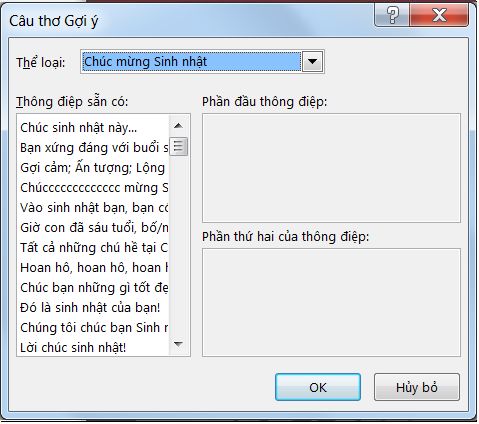
- Đối với Thể loại, hãy bấm vào thể loại thư bạn muốn. Bên dưới Thư sẵn có, hãy bấm vào thư bạn muốn, xem trước hai phần của thư ở bên phải, rồi bấm OK.
In và hoàn thiện danh thiếp
Trong Publisher, danh thiếp được thiết lập để in trên các kích cỡ giấy cụ thể. Ví dụ: nếu bạn chọn một thiết kế có kích cỡ cho giấy letter, bạn cần gập hai lần trong giấy sau khi in thẻ.
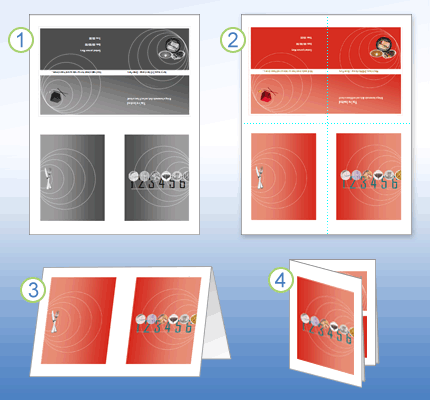
1 Khi bạn xem trước thẻ trước khi in, điều này sẽ trông giống như bước 1.
2 Khi bạn in thẻ trên máy in màu, trước khi nó được gập, nó trông giống như bước 2.
3 Trong bước 3, bạn gấp đôi thẻ từ trên xuống dưới.
4 Trong bước 4, bạn gấp thẻ từ bên này sang bên kia.
In thẻ
Khi thẻ có giao diện theo đúng cách bạn muốn, hãy lưu tệp.
Bấm vào In Tệp>, sau đó bên dưới Thiết đặt, xác nhận định dạng thích hợp đã được chọn, chẳng hạn như Gấp một bên, một phần tư trang tính, Gấp một bên, nửa trang hoặcTập nhỏ, gập cạnh bên.
Lưu ý
Các tùy chọn này chỉ khả dụng khi kích thước trang ấn phẩm nhỏ hơn giấy đặt để in ấn phẩm.
Ngăn xem trước hiển thị diện mạo của ấn phẩm trên trang in. Thực hiện bất kỳ thay đổi nào bạn muốn đối với tùy chọn in, chẳng hạn như số bản sao, rồi bấm vào In.
Mua giấy bìa được thiết kế cho thiệp chúc mừng từ các nhà sản xuất cụ thể. Các gói hàng này thường bao gồm phong bì. In một hoặc hai thẻ kiểm tra trên giấy trắng để xác minh rằng ấn phẩm của bạn in như mong đợi trước khi bạn in trên sản phẩm của nhà sản xuất hoặc giấy bìa đắt tiền hơn.
Đầu Trang
Chọn một mẫu
Khởi động Publisher, rồi bấm vào Thẻ mời hoặc Thẻ mời trong danh sách Loại Ấn phẩm .
Cuộn qua các ấn phẩm thẻ thiết kế sẵn và chọn mẫu được sắp xếp thành các nhóm theo chủ đề.
Nếu bạn không thấy thiết kế mình thích, bạn có thể tìm kiếm mẫu thiệp chúc mừng bổ sung trên Microsoft Office Online bằng cách sử dụng hộp Tìm kiếm mẫu ở trên danh sách các mẫu sẵn có.
Quan trọng
Bạn phải kết nối Internet trước khi có thể tìm kiếm mẫu Publisher trong Office Online.
Bên dưới Tùy chỉnh và Tùy chọn, bạn có thể sửa đổi nhiều thành phần thiết kế trước khi mở ấn phẩm. Thực hiện bất kỳ thao tác nào sau đây:
Bên dưới Tùy chỉnh, hãy bấm bảng phối màu và lược đồ phông bạn muốn.
Bên dưới Tùy chỉnh, hãy bấm vào bộ thông tin doanh nghiệp mà bạn muốn hoặc tạo một bộ thông tin mới.
Bên dưới Tùy chọn, hãy chọn kích thước trang mà bạn muốn, chẳng hạn như Gấp nửa cạnh nửa trang hoặcGấp một phần tư đầu trang.
Bên dưới Tùy chọn, hãy chọn bố trí mà bạn muốn.
Lưu ý
- Nếu bạn dùng mẫu đã tải xuống từ Office Online, bạn không thể tùy chỉnh thiết kế cho đến khi mở ấn phẩm.
- Một số thẻ gập cạnh không được thiết lập chỉ cho một tùy chọn bố trí. Nếu bạn chọn một trong những thiết kế này, các tùy chọn bố trí và kích thước trang thay thế sẽ không sẵn dùng.
Bấm Tạo.
Cá nhân hóa thẻ của bạn
Thực hiện thay đổi thiết kế toàn cầu
Bạn có thể muốn thực hiện thay đổi ảnh hưởng đến toàn bộ ấn phẩm. Ví dụ: bạn có thể muốn thử các bảng phối màu hoặc phông khác. Bạn có thể thực hiện thay đổi như vậy bất cứ lúc nào nhưng tốt nhất là nên thực hiện trước khi chèn văn bản và ảnh.
Thực hiện bất kỳ thao tác nào sau đây:
Để thử bảng phối màu khác, bấm Bảng phối Màu trong ngăn tác vụ Định dạng Ấn phẩm , rồi bấm bảng phối màu mà bạn muốn.
Để thử lược đồ phông khác, bấm Lược đồ Phông trong ngăn tác vụ Định dạng Ấn phẩm , rồi bấm lược đồ phông bạn muốn.
Để thay đổi kích thước trang, bấm vào mục Tùy chọn trong ngăn tác vụ Định dạng Ấn phẩm , bấm vào Thay đổi Kích thước Trang, rồi chọn kích thước trang mới trong hộp thoại Thiết lập Trang .
Hầu hết các danh thiếp thiết kế sẵn đều được định dạng để in trên giấy khổ letter, mà bạn có thể gộp lại thành một phần tư trang. Bạn có thể muốn in trên cả hai mặt của giấy khổ nửa chữ cái.
Làm thế nào để tôi thay đổi kích thước trang thành kích cỡ nửa chữ cái?
- Trong hộp thoại Thiết lập Trang , bấm Nâng cao.
- Trong hộp thoại Kích thước Trang Tùy chỉnh , nhập tên kích thước trang tùy chỉnh của bạn. Ví dụ: nhập Kích cỡ nửa chữ cái.
- Bên dưới Tùy chọn, hãy chọn Gấp nửa cạnh bên trang trong danh sách Gấp trang.
- Bên dưới Trang, hãy thay đổi chiều rộng thành 4,25" và chiều cao thành 5,5".
- Bên dưới Xem trước, xác minh rằng các kích cỡ trang và trang tính của bạn đã được định dạng theo cách bạn muốn, rồi bấm OK.
Để biết thêm thông tin, hãy xem Thay đổi kích thước trang, kích cỡ hoặc hướng giấy.
Để chèn thông tin doanh nghiệp, bấm vào Thông tin doanh nghiệp trên menu Chèn , rồi kéo mục bạn muốn từ ngăn tác vụ Thông tin doanh nghiệp vào trang ấn phẩm của bạn.
Để thay đổi thông tin doanh nghiệp, bấm vào Thay đổi Thông tin Doanh nghiệp trong ngăn tác vụ Thông tin Doanh nghiệp . Để biết thêm thông tin, hãy xem Tạo, thay đổi hoặc loại bỏ dữ liệu thông tin nghiệp vụ.
Đầu Trang
Làm việc với hình ảnh
Để biết thêm thông tin về làm việc với ảnh, hãy xem mục Mẹo làm việc với ảnh.
Thay thế ảnh chỗ dành sẵn bằng ảnh của riêng bạn
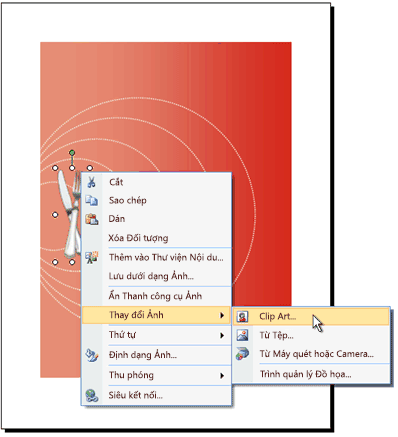
Bấm chuột phải vào ảnh chỗ dành sẵn, bấm Thay đổi Ảnh trên menu lối tắt, rồi chọn nguồn của ảnh mới.
Mẹo
Nếu bạn không thấy Thay đổi Ảnh khi bấm chuột phải, hãy bấm một lần vào ảnh chỗ dành sẵn cho đến khi bạn thấy các vòng tròn trắng bao quanh khung ảnh. Bấm lại vào ảnh cho đến khi bạn thấy các vòng tròn xám có dấu x bao quanh chính ảnh đó, rồi bấm chuột phải vào ảnh.
Lặp lại, nếu cần, cho các ảnh khác trong ấn phẩm của bạn.
Thêm ảnh mới
Trên menu Chèn , trỏ tới Ảnh, rồi chọn nguồn của ảnh mới.
Bấm vào Chèn.
Thực hiện bất kỳ thao tác nào sau đây:
- Để đặt lại vị trí ảnh, hãy kéo nó.
- Để đổi kích cỡ ảnh, đặt con trỏ chuột trên một trong các núm điều khiển góc, rồi kéo.
- Để thay đổi màu ảnh, hãy bấm chuột phải vào hình ảnh, bấm Định dạng Ảnh trên menu lối tắt, bấm tab Ảnh , rồi bấm Đổi màu.
Nếu bạn đã tạo một bộ thông tin doanh nghiệp có logo, bạn có thể nhanh chóng thêm logo vào thiệp chúc mừng. Trên menu Chèn , bấm Thông tin Doanh nghiệp, rồi bấm đúp vào Logo trong ngăn tác vụ Thông tin Doanh nghiệp .
Đầu Trang
Làm việc với văn bản
Để biết thêm thông tin về cách làm việc với văn bản, hãy xem Thêm văn bản trong Publisher.
Thay văn bản chỗ dành sẵn bằng thư của riêng bạn
Nếu bạn đã tạo bộ thông tin doanh nghiệp, thông tin liên hệ công việc và logo của bạn sẽ tự động thay thế một số văn bản chỗ dành sẵn.
Lưu ý
Thông tin doanh nghiệp không tự động thay thế văn bản chỗ dành sẵn trong mẫu mà bạn tải xuống từ Office Online. Để thay thế tên, địa chỉ và logo chỗ dành sẵn bằng thông tin doanh nghiệp của bạn, hãy bấm vào nút thẻ thông minh Hành  cho một mục thông tin doanh nghiệp, chẳng hạn như tên hoặc địa chỉ công ty, rồi bấm Cập nhật từ Tập Thông tin Doanh nghiệp. (Nút thẻ thông minh xuất hiện khi bạn bấm vào văn bản hoặc logo.)
Chọn văn bản chỗ dành sẵn, rồi nhập.
Điều chỉnh kích cỡ văn bản. Thực hiện một trong những thao tác sau:
- Để ngăn văn bản tự động đổi cỡ để khớp với hộp văn bản không được kết nối với các hộp văn bản khác, hãy bấm vào hộp văn bản, trỏ tới Tự Khớp Văn bản trên menu Định dạng , rồi bấm Không Tự Khớp.
- Để thay đổi cỡ phông theo cách thủ công, hãy chọn văn bản, rồi chọn cỡ phông mới trong danh sách Cỡ Phông trên thanh công cụ Định dạng .
Để biết thêm thông tin về cách khớp văn bản trong hộp văn bản, xem mục Bật và tắt tính năng tự động khớp sao chép.
Thêm văn bản mới
- Trên menu Chèn , bấm vào Hộp Văn bản.
- Trong danh thiếp, trỏ đến nơi bạn muốn một góc của văn bản xuất hiện, sau đó kéo theo đường chéo cho đến khi bạn có hộp có kích cỡ mong muốn.
- Bấm vào bên trong hộp và nhập văn bản của bạn.
Thay thế văn bản chỗ dành sẵn bằng một câu thơ
Trong ngăn tác vụ Tùy chọn Lời mời , dưới Câu được Đề xuất, bấm Chọn một câu được đề xuất.
Bên dưới Thể loại, bấm vào thể loại thư bạn muốn.
Bên dưới Thư sẵn có, hãy bấm vào thư bạn muốn, rồi xem trước hai phần của thư.
Lưu ý
Nếu bạn dùng mẫu đã tải xuống từ Office Online hoặc nếu bạn thay đổi kích thước trang hoặc định dạng (ví dụ, từ gập cạnh bên sang gập đầu), thì những câu được gợi ý sẽ không sẵn dùng.
Đầu Trang
In và hoàn thiện danh thiếp
Trong Publisher, danh thiếp được thiết lập để in trên các kích cỡ giấy cụ thể. Ví dụ: nếu bạn chọn một thiết kế có kích cỡ cho giấy letter, bạn cần gập hai lần trong giấy sau khi in thẻ.
1 Khi bạn xem trước thẻ trước khi in, điều này sẽ trông giống như bước 1.
2 Khi bạn in thẻ trên máy in màu, trước khi nó được gập, nó trông giống như bước 2.
3 Trong bước 3, bạn gấp đôi thẻ từ trên xuống dưới.
4 Trong bước 4, bạn gấp thẻ từ bên này sang bên kia.
In thẻ
Khi thẻ có giao diện theo đúng cách bạn muốn, hãy lưu tệp.
Trên menu Tệp, bấm vào In, rồi bấm vào tab Thiết đặt Ấn phẩm và Giấy.
Bên dưới tùy chọn In, xác nhận định dạng thích hợp đã được chọn, chẳng hạn như Gập bên, trang một phần tư, Gấp bên, nửa trang hoặcTập nhỏ, gập cạnh bên.
Lưu ý
Các tùy chọn này chỉ sẵn dùng khi kích thước trang ấn phẩm nhỏ hơn trang tính đặt để in ấn phẩm.
Bấm Xem trước khi In để xem diện mạo của ấn phẩm trên trang in. Sau đó, bạn có thể thực hiện mọi điều chỉnh cần thiết trước khi in.
Thực hiện bất kỳ thay đổi cần thiết nào đối với tùy chọn in, chẳng hạn như số bản sao, rồi bấm vào In.
Mẹo
Mua giấy bìa được thiết kế cho thiệp chúc mừng từ các nhà sản xuất cụ thể. Các gói hàng này thường bao gồm phong bì. In một hoặc hai thẻ kiểm tra trên giấy trắng để xác minh rằng ấn phẩm của bạn in như mong đợi trước khi bạn in trên sản phẩm của nhà sản xuất hoặc giấy bìa đắt tiền hơn.
Đầu Trang
