Quan trọng
Sau tháng Mười năm 2026, Microsoft Publisher sẽ không còn được hỗ trợ. Người đăng ký Microsoft 365 sẽ không còn quyền truy cập. Tìm hiểu thêm về việc Publisher ngừng hoạt động.
Một số loại ấn phẩm bạn tạo trong Publisher — bao gồm sách nhỏ quảng cáo, bưu thiếp và bản tin — là ấn phẩm hai mặt. Khi bạn đã sẵn sàng tạo những loại ấn phẩm này, bạn cần in văn bản và ảnh trên cả hai mặt giấy.
Tìm hiểu về cách in hai mặt hoạt động
Trước khi bạn in ấn phẩm hai mặt, sẽ hữu ích nếu bạn hiểu cách thiết lập những ấn phẩm này trong Publisher. Ví dụ, bưu thiếp có mặt trước, nơi chứa hầu hết thông tin, và mặt sau là địa chỉ gửi thư và phúc đáp.
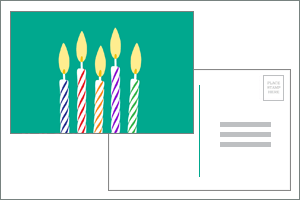
Mặc dù đây là hai mặt của cùng một trang tính đã in, Publisher sẽ hiển thị chúng dưới dạng hai trang riêng biệt. Nếu máy in của bạn hỗ trợ in hai mặt và nếu bạn chọn tùy chọn in hai mặt khi in, thì thư chính sẽ được in trên một mặt của một tờ và địa chỉ sẽ được in trên mặt kia.
Tìm hiểu xem máy in của bạn có hỗ trợ in hai mặt không
Bạn thường có thể tìm hiểu xem máy in có hỗ trợ in hai mặt không bằng cách xem thông tin đi kèm với máy in hoặc bằng cách xem thuộc tính của máy in.
Để xem thuộc tính cho máy in của bạn:
- Bấm vào Tệp>,In.
- Trong danh sách Máy in , chọn máy in bạn muốn sử dụng, rồi bấm vào Thuộc tính Máy in.
- Nếu bạn thấy các tùy chọn "in hai mặt", "in cả hai mặt" hoặc nội dung nào đó tương tự, thì máy in của bạn hỗ trợ in hai mặt.
In ấn phẩm trên máy in có hỗ trợ in hai mặt
Để in trên cả hai mặt của một trang giấy, hãy làm như sau:
- Bấm vào Tệp>,In.
- Trong danh sách Máy in , chọn máy in bạn muốn sử dụng.
- Trong Cài đặt, chọn In trên cả hai mặt – Lật trang trên cạnh dài hoặc In trên cả hai mặt – Đảo trang tính trên cạnh dài.
In ấn phẩm trên máy in không hỗ trợ in hai mặt
Nhiều máy in hỗ trợ in hai mặt, nhưng không phải tất cả các máy in đều giúp tùy chọn in hai mặt sẵn dùng theo cùng một cách. Với một số máy in để bàn, chọn hai mặt có nghĩa là máy in sẽ in tất cả các bản sao của mặt đầu tiên của trang, sau đó tạm dừng và yêu cầu bạn lật các trang tính vừa in và trả lại máy in. Sau đó, nó in tất cả các bản sao của mặt thứ hai.
Để in thủ công cả hai mặt giấy, hãy làm như sau:
- Bấm vào Tệp>,In.
- Trong danh sách Máy in , chọn máy in bạn muốn sử dụng.
- In trang đầu tiên bằng cách nhập số 1 vào hộp Trang, sau đó bấm In.
- Khi mặt đầu tiên được in, hãy lật ngược trang tính, rồi đưa lại vào máy in. In mặt còn lại bằng cách nhập 2 vào hộp trang.
Lưu ý
Nếu máy in của bạn không hỗ trợ in hai mặt, đồng thời, nếu bạn đang sử dụng phối thư để phối địa chỉ hoặc thông tin khác vào ấn phẩm của mình thì bạn cần tạo hai tệp Publisher riêng biệt, một tệp cho mỗi mặt của ấn phẩm, trước khi in.
Tìm hiểu xem máy in của bạn có hỗ trợ in hai mặt không
Bạn thường có thể tìm hiểu xem máy in có hỗ trợ in hai mặt không bằng cách xem thông tin đi kèm với máy in hoặc bằng cách xem thuộc tính của máy in.
Để xem thuộc tính cho máy in của bạn:
- Trên menu Tệp, bấm vào In.
- Trong hộp thoại In , trong danh sách Tên máy in , chọn máy in bạn muốn sử dụng.
- Bấm vào tab Chi tiết Máy in .
- Kiểm tra xem tính năng Hai mặt: Có có được liệt kê dưới các Tính năng hay không. Nếu bạn thấy in hai mặt: Có, máy in hỗ trợ in hai mặt.
In ấn phẩm trên máy in có hỗ trợ in hai mặt
Để in trên cả hai mặt của một trang giấy, hãy làm như sau:
- Trên menu Tệp, bấm vào In.
- Trong hộp thoại In , trong danh sách Tên máy in , chọn máy in bạn muốn sử dụng.
- Bấm vào tab Cài đặt Giấy và Ấn phẩm .
- Bên dưới tùy chọn in 2 mặt, bấm vào mũi tên, rồi chọn tùy chọn bạn muốn.
- Chọn tùy chọn in hai mặt bạn muốn.
- Bấm vào In.
In ấn phẩm trên máy in không hỗ trợ in hai mặt
Nhiều máy in hỗ trợ in hai mặt, nhưng không phải tất cả các máy in đều giúp tùy chọn in hai mặt sẵn dùng theo cùng một cách. Với một số máy in để bàn, chọn hai mặt có nghĩa là máy in sẽ in tất cả các bản sao của mặt đầu tiên của trang, sau đó tạm dừng và yêu cầu bạn lật các trang tính vừa in và trả lại máy in. Sau đó, nó in tất cả các bản sao của mặt thứ hai.
Để in thủ công cả hai mặt giấy, hãy thực hiện một trong những thao tác sau:
- In từng trang riêng biệt, rồi sao chép các trang trên máy photocopy có hỗ trợ sao chép hai mặt.
- Hiển thị mặt của ấn phẩm bạn muốn in trước tiên. Trong hộp thoại In , dưới Phạm vi trang, bấm Trang hiện tại. Khi mặt đầu tiên được in, hãy lật mặt giấy, sau đó đưa lại trang vào máy in và in mặt còn lại.
- Sử dụng Trình hướng dẫn Thiết lập Two-Sided In để thiết lập in hai mặt.
Lưu ý
Nếu máy in của bạn không hỗ trợ in hai mặt, đồng thời, nếu bạn đang sử dụng phối thư để phối địa chỉ hoặc thông tin khác vào ấn phẩm của mình thì bạn cần tạo hai tệp Publisher riêng biệt, một tệp cho mỗi mặt của ấn phẩm, trước khi in.
Sử dụng Trình hướng dẫn Thiết lập In Two-Sided
Trình hướng dẫn Thiết lập in hai mặt là trình hướng dẫn gồm sáu bước giúp bạn in ấn phẩm hai mặt đúng cách. Các bước này bao gồm xác định cách máy in nhận giấy và kiểm tra để bảo đảm ấn phẩm được in theo đúng mong đợi của bạn. Sau khi bạn chạy trình hướng dẫn, trình hướng dẫn này sẽ tự động sử dụng cài đặt của máy in cho mọi tác vụ in hai mặt (cả hai mặt giấy) của bạn.
Lưu ý
Bạn phải chạy trình hướng dẫn này mỗi khi cài đặt máy in mới rồi mới có thể in ấn phẩm hai mặt.
- Trên menu Tệp, bấm vào In. Đảm bảo bạn đã chọn máy in mà bạn muốn thiết lập.
- Trong hộp thoại In , bấm vào tab Chi tiết máy in , rồi bấm vào Thiết lập máy in nâng cao.
- Trong hộp thoại Thiết lập máy in nâng cao , bấm vào tab Trình hướng dẫn thiết lập máy in , rồi bấm vào Trình hướng dẫn thiết lập in hai mặt.
- Đảm bảo bước đầu tiên liệt kê máy in bạn muốn thiết lập, rồi bấm Tiếp theo. Nếu không, hãy quay lại bước 1 và chọn đúng máy in.
- Trình hướng dẫn sẽ chỉ ra cách máy in nhận giấy để in. Nhấp vào Tiếp theo.
- Bấm Mặt In 1, lấy trang vừa in và đặt vào máy in với mặt in hướng trên và mũi tên chỉ về hướng cấp giấy.
- Bấm Mặt In 2, rồi bấm Tiếp theo.
- Bấm vào tùy chọn cho biết mức độ thành công trong việc in thử của bạn. Nếu vòng tròn ở cùng một bên của giấy với các chữ số, hãy lặp lại các bước 1 và 2 nhưng ở bước 2, đặt giấy có các số và mũi tên với mặt in úp xuống và mũi tên chỉ theo hướng cấp giấy, rồi bấm Tiếp theo.
- Cầm trang in lên đèn và xem số nào được khoanh tròn. Nếu bạn chưa chọn kiểu này, hãy bấm vào hình ảnh phản ánh cách in trang của bạn, rồi bấm Tiếp theo.
- Bấm Kết thúc.
Sau khi chạy Trình hướng dẫn Thiết lập Two-Sided In, bạn có thể in ấn phẩm hai mặt theo cách thủ công.
Quan trọng
Không thay đổi cài đặt máy in được đặt bởi Trình hướng dẫn thiết lập máy in Two-Sided, trừ khi bạn là người dùng nâng cao. Việc thay đổi cài đặt có thể khiến công việc in của bạn không thành công.
