
Nếu bạn muốn căn chỉnh các phần trong ấn phẩm của mình dễ dàng hơn, bạn có thể áp dụng đường căn bố trí. Ví dụ về đường căn trong hộp thoại Đường căn Bố trí bao gồm đường căn lề, đường căn lưới (chẳng hạn như đường căn cột và hàng), đường căn cơ sở và đường căn thước. Các hướng dẫn sẽ không được in; Chúng được dùng để giúp bạn bố trí nội dung của mình.
Hộp thoại Đường căn Bố trí
Đường căn lề, lưới và đường căn cơ sở có thể được đặt trong hộp thoại Đường căn Bố trí.
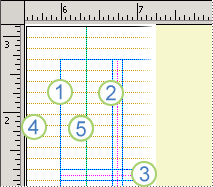
- Đường căn lề
- Đường căn cột
- Đường căn hàng
- Đường căn cơ sở
- Đường căn thước
Để mở hộp thoại Đường căn Bố trí:
- Bấm vàoHướng dẫn Thiếtkế> Trang, rồi chọn Lưới và Đường cơ sở.
Lưu ý
Để xem các đường căn lề và lưới, hãy chọn hộp kiểm Đường căn trên tab Dạng xem . Để xem đường căn cơ sở, hãy chọn hộp kiểm Đường cơ sở trên tab Xem .
Tab Đường căn Lề
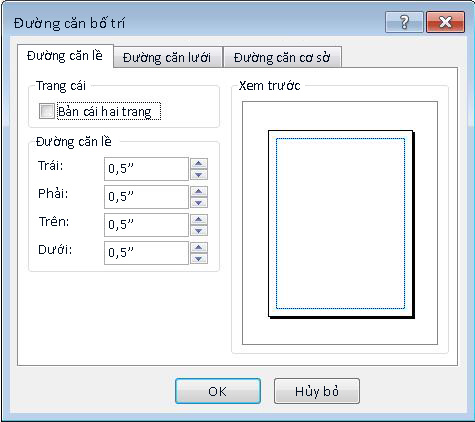
Đường căn lề có thể giúp bạn đặt khoảng trắng xung quanh cạnh của trang chính. Đường căn lề là một phần của trang chính và chúng được hiển thị trên bất kỳ trang nào được áp dụng trang chính. Nếu tùy chọn Bỏ qua Bản cái được chọn cho một trang cụ thể, nhưng tùy chọn Ranh giới và Đường căn đang được bật, các đường căn lề sẽ xuất hiện.
Trang Cái
Bản cái hai trang Chọn tùy chọn này để đặt lề cho trang trải rộng hai trang nếu ấn phẩm của bạn là một cuốn sách hoặc tập sách nhỏ được đóng gáy ở một bên. Khi bạn chọn tùy chọn này, các đường căn lề trái và phải sẽ thay đổi thành đường căn lề bên trong và bên ngoài. Lề bên trong nằm trên cạnh ghéo của cuốn sách; Lề bên ngoài nằm ở cạnh bên ngoài của cuốn sách.
Đường căn Lề
Lưu ý
Nếu bạn chọn trải rộng hai trang, tùy chọn Trái vàPhải thay đổi thành Bên trong và Bên ngoài.
Trái Nhập giá trị khoảng cách bạn muốn giữa cạnh trái của trang và đường căn lề trái. Nếu bạn chọn hộp kiểm Hai trang cái , bạn sẽ thấy khoảng cách giữa cạnh trong của các trang và đường căn lề bên trong.
Bên phải Nhập giá trị khoảng cách mà bạn muốn giữa cạnh phải của trang và đường căn lề phải. Nếu bạn chọn hộp kiểm Hai trang cái , bạn sẽ thấy khoảng cách giữa cạnh ngoài của trang và đường căn lề ngoài.
Trên cùng Nhập giá trị khoảng cách bạn muốn giữa cạnh trên của trang và đường căn lề trên.
Dưới cùng Nhập giá trị khoảng cách bạn muốn giữa cạnh dưới của trang và đường căn lề dưới.
Mẹo
Giá trị mặc định cho lề là theo đơn vị đo mà bạn đã chọn cho ấn phẩm của mình. Bạn có thể xác định các đơn vị đo khác bằng cách nhập tên viết tắt cho chúng sau giá trị số: inch (in), centimet (cm), picas (pi), điểm (pt) hoặc pixel (px).
Tab Đường căn Lưới
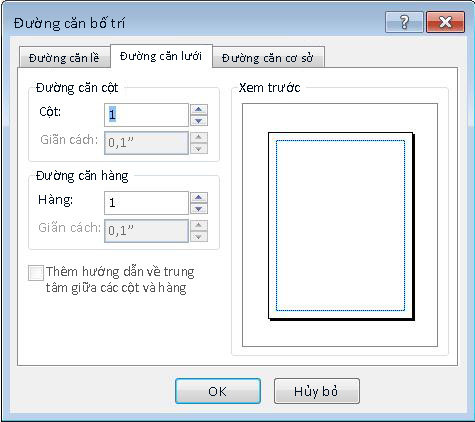
Sử dụng đường căn lưới để đặt số lượng cột và hàng mà bạn muốn có trên trang cái.
Mẹo
Giá trị mặc định cho Giãn cách được hiển thị ở các đơn vị đo mà bạn đã chọn cho ấn phẩm của mình. Bạn có thể xác định các đơn vị đo khác bằng cách nhập tên viết tắt cho chúng sau giá trị số: inch (in), centimet (cm), picas (pi), điểm (pt) hoặc pixel (px).
Đường căn Cột
Cột Nhập số cột bạn muốn nằm giữa đường căn lề trái và phải.
Giãn cách Nhập giá trị khoảng cách mà bạn muốn giữa mỗi cột.
Đường căn Hàng
Hàng Nhập số hàng bạn muốn nằm giữa đường căn lề trên cùng và dưới cùng.
Giãn cách Nhập giá trị khoảng cách bạn muốn giữa mỗi hàng.
Thêm đường căn giữa giữa cột và hàng Tùy chọn này khả dụng nếu bạn có nhiều cột hoặc hàng. Chọn tùy chọn này để hiển thị đường căn không in vốn đánh dấu tâm của khoảng cách giữa cột và hàng. Hướng dẫn này hữu ích khi định vị hộp văn bản hoặc đối tượng đồ họa.
Tab Đường căn Cơ sở
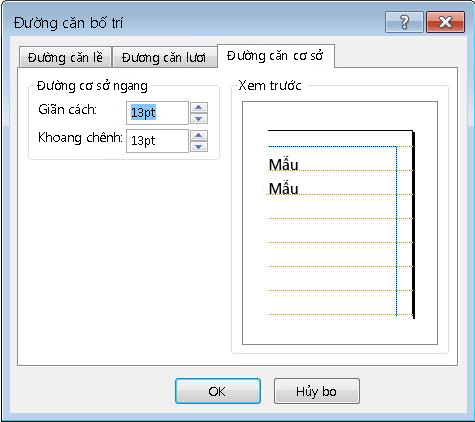
Sử dụng đường căn cơ sở để căn chỉnh đường cơ sở của văn bản trên tất cả cột của ấn phẩm nhiều cột.
Đường cơ sở ngang
Đặt giãn cách và độ lệch cho các đường căn đường cơ sở ngang.
Mẹo
Đơn vị đo mặc định cho đường căn đường cơ sở, khoảng cách và độ lệch là điểm. Ngay cả khi bạn nhập một đơn vị đo khác, chẳng hạn như inch, Publisher sẽ chuyển đổi giá trị đó thành giá trị tương đương của nó bằng điểm.
Giãn cách Nhập giá trị khoảng cách mà bạn muốn giữa các đường căn đường cơ sở ngang. Số mà bạn nhập vào được dùng làm số dãn cách dòng cho các đoạn văn mà bạn đã đặt để căn chỉnh theo đường căn cơ sở.
Khoảng chênh lệch Nhập khoảng trống mà bạn muốn từ đường căn lề trên xuống đường căn đường cơ sở ngang đầu tiên ở bên dưới.
Khoảng bù bạn sử dụng phụ thuộc vào cỡ phông của văn bản và giá trị dãn cách mà bạn đã đặt cho đường căn cơ sở. Trong trường hợp cỡ phông nhỏ hơn nhiều so với khoảng cách của đường căn cơ sở, bạn có thể muốn giá trị khoảng cách nhỏ hơn giá trị giãn cách để dòng đầu tiên nằm gần lề trên của trang hơn.
Lưu ý
Bạn cũng sẽ có các cài đặt cho Đường cơ sở theo chiều dọc nếu bạn đã bật ngôn ngữ Đông Á.