
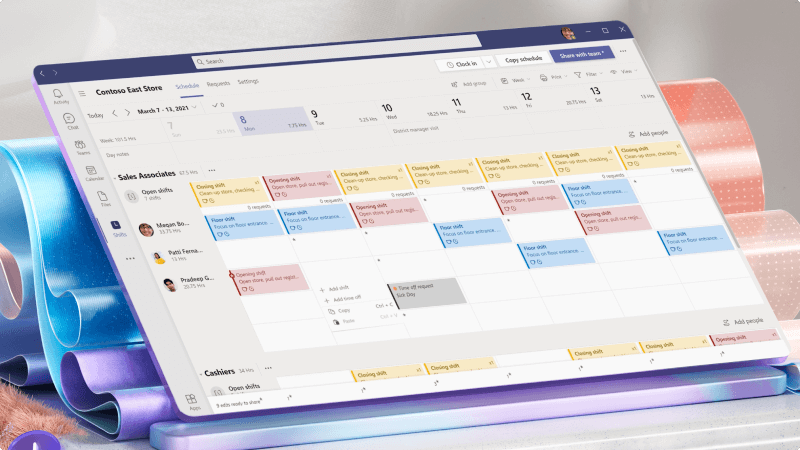
Microsoft Teams bao gồm ứng dụng Ca dành cho nhu cầu lên lịch nhân viên của bạn.
Sử dụng Ca để tạo, quản lý và cập nhật lịch biểu nhóm của bạn. Thêm các thành viên trong nhóm của bạn, chỉ định ca và thêm ca mở để lấp đầy khoảng trống lịch trình, nếu cần.
Sau khi bạn công bố lịch biểu, các thành viên nhóm có thể dễ dàng theo dõi ca của chính họ, xem ca của nhóm, yêu cầu thời gian nghỉ và yêu cầu ca mở, hoán đổi hoặc đề nghị ca.
Tôi sẽ học được gì?
- Cách tạo lịch biểu trong Ca
- Cách thêm ca vào lịch biểu
- Cách phát hành lịch biểu
Tôi cần gì?
- Microsoft Teams
- 10 phút
1. Tạo lịch biểu trong Ca
Tạo và thiết lập lịch biểu cho nhóm của bạn.
Bạn phải là chủ nhóm để có thể tạo lịch biểu. Trong Shifts, mỗi nhóm trong Teams có một lịch làm việc và bạn có thể tạo và quản lý lịch biểu cho bất kỳ nhóm nào mà bạn là chủ sở hữu.
Ở bên trái của màn hình máy tính hoặc web Teams, hãy chọn Ca để mở. Nếu bạn không thấy Ca ở đó, hãy đi tới Xem ứng dụng khác
 và tìm Ca trong danh sách ứng dụng.
Tạo lịch biểu cho nhóm của bạn.
- Ở góc trên bên trái của Ca, chọn Chọn hoặc tạo lịch biểu
 , rồi chọn Lịch biểu mới.
- Chọn Tạo bên cạnh nhóm bạn muốn tạo lịch biểu.
- Đặt múi giờ cho vị trí nhóm của bạn, chọn thành phố gần nhất, sau đó chọn Xác nhận.
- Ở góc trên bên trái của Ca, chọn Chọn hoặc tạo lịch biểu
Thêm nhóm lịch biểu vào lịch biểu. Nhóm sắp xếp mọi người trong lịch biểu dựa trên các đặc điểm chung trong nhóm, chẳng hạn như vai trò hoặc phòng ban.
Để thêm nhóm:Chọn Thêm nhóm.
Chọn tùy chọn Xem thêm Nút
> biểuĐổi tên nhóm, đặt tên cho nhóm của bạn, sau đó chọn Lưu.Mẹo
Bạn có thể sử dụng @mentions tên này trong các cuộc trò chuyện và bài đăng trên kênh trong Teams, vì vậy hãy đảm bảo chọn tên dễ nhận ra.
Thêm thành viên nhóm vào từng nhóm.
- Bên cạnh nhóm mà bạn muốn, chọn Thêm người.
- Nhập tên hoặc địa chỉ email của người đó, chọn tên của họ trong danh sách, rồi chọn Thêm.
- Tiếp tục thêm người, nếu cần. Khi bạn hoàn tất, hãy chọn Đóng.
Đi đến tab Cài đặt . Từ đây, xác định các tùy chọn lịch biểu và chọn các chức năng Ca mà bạn muốn cung cấp cho nhóm của mình.
Để tìm hiểu thêm về mỗi cài đặt, hãy xem Cấu hình cài đặt cho lịch trình nhóm của bạn trong Ca
Bạn cần một chút trợ giúp? Tìm hiểu thêm về cách tạo lịch biểu trong Ca
2. Thêm ca vào lịch biểu
Bây giờ, bạn đã thiết lập các nhóm và cài đặt lịch biểu của mình, bạn đã sẵn sàng điền vào lịch biểu của mình. Chỉ định ca cho các thành viên trong nhóm của bạn và thêm ca làm việc còn trống nếu cần trong mỗi nhóm.
Gán ca cho các thành viên nhóm
- Đi tới hàng của người mà bạn đang giao ca làm ca.
- Bên dưới ngày bạn muốn, chọn Tùy chọn khác
 >Thêm ca hoặc bấm đúp vào ca trống.
- Điền thông tin cho ca rồi chọn Lưu.
Thêm ca làm việc còn trống vào lịch biểu
Ca làm việc còn trống là những ca không được phân công cho bất kỳ ai. Mỗi nhóm lịch biểu có một hàng Ca mở nơi bạn có thể thêm ca mở cho mọi người yêu cầu.
- Đi tới hàng Ca làm việc còn trống trong nhóm mà bạn muốn thêm một ca làm việc còn mở.
- Bên dưới ngày bạn muốn, chọn Tùy chọn khác> mởThêm ca mở hoặc bấm đúp vào ca trống.
- Điền thông tin cho ca rồi chọn Lưu.
Bạn cần một chút trợ giúp? Tìm hiểu thêm về cách thêm ca vào lịch biểu trong Ca.
3. Phát hành lịch biểu
Việc chia sẻ (phát hành) lịch biểu sẽ giúp nhóm của bạn có thể xem lịch biểu đó.
Dù bạn đang tạo lịch biểu mới hay cập nhật lịch hiện có, bạn phải chia sẻ để các thành viên nhóm có thể thấy thay đổi của mình. Sau khi chia sẻ, các thành viên nhóm có thể xem ca của chính họ và ca làm việc của nhóm trên lịch biểu.
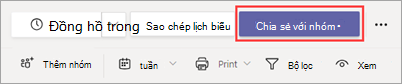
Ở góc phía trên bên phải của lịch biểu, chọn Chia sẻ với nhóm*.
Trong hộp thoại Chia sẻ với nhóm của bạn , hãy đảm bảo khung thời gian được hiển thị là nội dung bạn muốn chia sẻ.
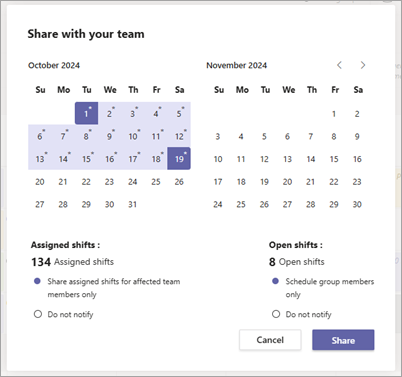
Quyết định xem bạn có muốn thông báo cho các thành viên nhóm bị ảnh hưởng (đối với ca được giao) và lên lịch cho thành viên nhóm (đối với ca làm việc còn trống) hay không.
- Nếu bạn chọn thông báo cho các thành viên nhóm và/hoặc lên lịch cho các thành viên nhóm, những thành viên đó sẽ nhận được thông báo trong nguồn cấp dữ liệu Hoạt động Teams của họ.
- Nếu bạn chọn Không thông báo thì sẽ không ai nhận được thông báo.
Chọn Chia sẻ.
Bạn có thể thực hiện thay đổi đối với lịch biểu bất kỳ lúc nào sau khi bạn chia sẻ nó. Hãy nhớ chia sẻ các thay đổi để nhóm luôn được cập nhật.
Bạn cần một chút trợ giúp? Tìm hiểu thêm về cách phát hành lịch biểu trong Ca
Chủ đề liên quan
Dành cho người quản lý
Quản lý yêu cầu ca và thời gian nghỉ trong Ca
Thay đổi hoặc lọc dạng xem lịch biểu trong Ca