
Duy trì bản đào tạo suy nghĩ của bạn bằng cách để lại những việc cần theo dõi trong tài liệu và đưa người khác vào cuộc hội thoại bằng cách đề cập trực tiếp đến họ trong bức vẽ. Bạn cũng sẽ nhận được đề xuất ở những nơi bạn có thể muốn thêm thông tin để có thể theo dõi bằng các tham chiếu hoặc các chi tiết khác.
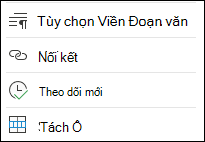
Để bắt đầu theo dõi, hãy bấm chuột phải và chọn Theo dõi Mới.
Mẹo
Bạn cũng có thể nhập dấu ngoặc vuông mở [ và dấu ngoặc vuông đóng ] theo sau dấu cách để bắt đầu theo dõi.
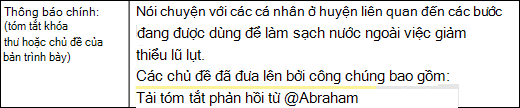
Nhập nội dung theo dõi của bạn, rồi nhấn Tab khi bạn hoàn tất. Phần theo dõi sẽ được tô sáng bằng màu vàng.
Lưu ý
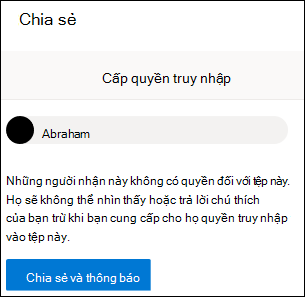
Nếu bạn đang sử dụng SharePoint Online, bạn thậm chí có thể thêm như một @mention phần của việc theo dõi. Nhập @ và tên của họ. Nếu họ không có quyền truy nhập, hộp Chia sẻ sẽ xuất hiện. Chọn Chia sẻ và thông báo để cấp quyền truy nhập.
Để giải quyết việc theo dõi, hãy chọn văn bản đó và chọn Loại bỏ văn bản hoặc Giữ văn bản, tùy theo sở thích của bạn.
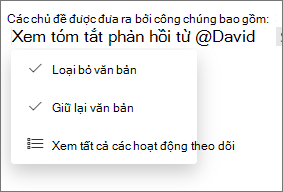
Để xem danh sách tất cả các hoạt động theo dõi tiếp theo, hãy chọn một nội dung và chọn Xem tất cả các hoạt động theo dõi. Điều này làm cho nó đơn giản để điều hướng qua theo dõi- up. Chọn một mục để chuyển đến phần đó của tài liệu.
Theo dõi với các đề xuất Word bạn
Thông minh trong Word giờ đây sẽ nhận ra những thông tin theo dõi khi bạn nhập chúng. Văn bản được tô sáng bằng màu lam nghĩa là có đề xuất cho bạn.
Lưu ý
Tính năng này hiện chỉ sẵn dùng bằng tiếng Anh.
Chọn văn bản được tô sáng và chọn Đánh dấu để Theo dõi hoặc đánh dấu Bỏ qua.
Word thậm chí sẽ đề xuất các liên kết cho bạn. Chọn tô sáng màu lam để xem danh sách các tài liệu gần đây. Hoặc chọn Hiển thị thêm kết quả để mở ngăn Tìm kiếm và tìm nội dung bạn muốn liên kết.
Lưu ý
Tô sáng màu lam chỉ là tạm thời trong khi bạn đang mở tài liệu. Ngay sau khi bạn đóng tài liệu, định dạng tài liệu sẽ trở lại như bạn đã định dạng.