

Tính năng Office @mention giúp bạn dễ dàng kết nối với đồng nghiệp và các tài nguyên cần thiết khi bạn cộng tác tạo tài liệu, bản trình bày và bảng tính.
Đăng nhập vào Microsoft 365 bằng tài khoản cơ quan hoặc trường học của bạn và mở tài liệu được lưu trong thư viện SharePoint hoặc OneDrive cho cơ quan hoặc trường học.
-
Lưu ý
Để tính năng này hoạt động, bạn sẽ cần đăng nhập vào Outlook trên PC của mình.
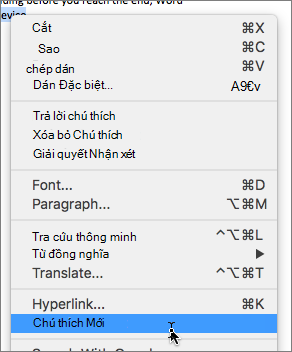
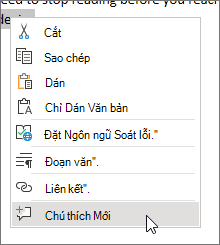
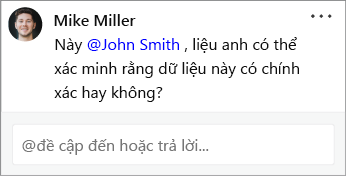
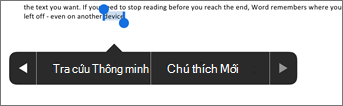
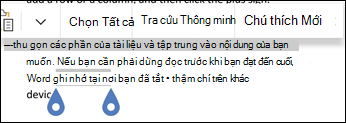
Thêm chú thích từ menu ngữ cảnh hoặc từ Xem lại > chú thích mới.
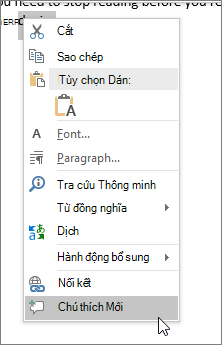
Nhập @ và một vài chữ cái đầu trong họ hoặc tên của một người, rồi chọn tên bạn muốn (Nếu họ chưa có quyền mở tài liệu, bạn sẽ được yêu cầu cung cấp quyền đó).
Mẹo
Để trao đổi thân mật hơn, bạn cứ thoải mái xóa mọi thứ ngoại trừ tên của người đó trong tab @mention. Để thêm nhiều người, hãy nhập @ lần nữa rồi đề cập đến người khác.
Giao nhiệm vụ bằng cách sử dụng @mentions
Trong Word, Excel hoặc PowerPoint, bạn có thể sử dụng để @mentions giao nhiệm vụ cho người dùng khác khi bạn đăng chú thích hoặc câu trả lời. Khi bạn tạo một nhiệm vụ, nhiệm vụ đó sẽ được theo dõi qua mọi hoạt động tương tác và giao lại, như vậy bạn có thể xem lịch sử của nhiệm vụ đó. Bạn vẫn có thể trả lời các chú thích được gán làm nhiệm vụ, giải quyết nhiệm vụ bằng cách giải quyết chú thích và mở lại nhiệm vụ bằng cách mở lại chuỗi chú thích.
Cách tạo nhiệm vụ:
Thêm chú thích hoặc câu trả lời mới cho chú thích hiện có.
Sử dụng trong @mention chú thích. Tùy chọn sẽ xuất hiện để giao chú thích dưới dạng nhiệm vụ cho người được đề cập.
Chọn hộp kiểm Giao cho.
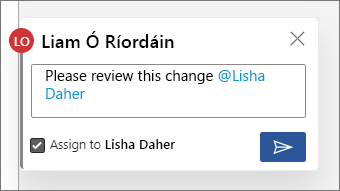
Đăng chú thích hoặc câu trả lời. Người được giao nhiệm vụ sẽ nhận email thông báo rằng họ đã được giao một nhiệm vụ. Trong chú thích, họ sẽ thấy nhiệm vụ được giao cho mình.
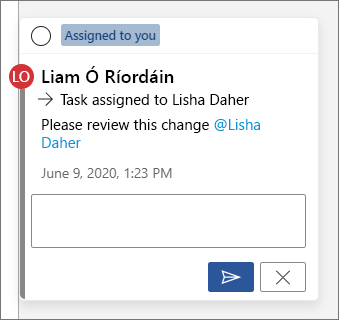
Cách giao lại nhiệm vụ:
Sử dụng trong @mention trường phản hồi.
Chọn hộp kiểm Giao lại cho.
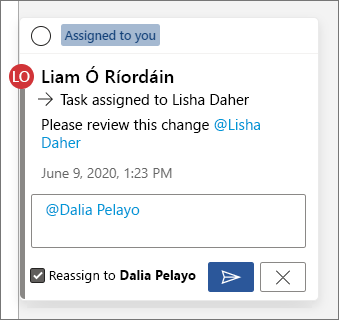
Đăng câu trả lời. Người được giao lại nhiệm vụ sẽ nhận email thông báo rằng họ đã được giao một nhiệm vụ.
Cách giải quyết nhiệm vụ được giao cho bạn:
Ở đầu chú thích, di chuột qua hình tròn cạnh phần Được giao cho bạn. Một dấu kiểm sẽ xuất hiện trong hình tròn.
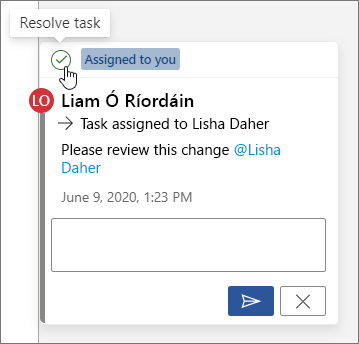
Bấm vào hình tròn có dấu kiểm để giải quyết nhiệm vụ.
Cách mở lại nhiệm vụ đã giải quyết:
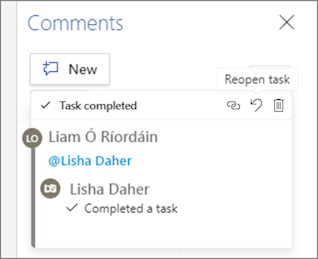
- Mở ngăn hiển thị chú thích.
- Ở đầu chú thích đã giải quyết, bấm vào mũi tên mở lại.
Nhanh chóng tìm và phản hồi @mentions
Trong Word, Excel và PowerPoint, khi có người đề cập tới bạn trong một chú thích, bạn sẽ nhận được thông báo qua email có chứa liên kết đưa bạn tới chú thích trong tệp.
Ngoài ra, thông báo qua email còn hiển thị cho bạn bản xem trước của văn bản và chuỗi chú thích được liên kết với chú thích, đồng thời, bạn có thể phản hồi thẳng cho chú thích từ thông báo email.
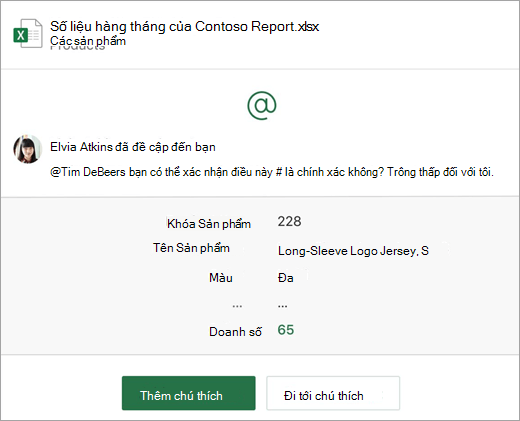
Nếu bạn được đề cập tới nhiều lần, bạn có thể nhận được nhiều liên kết đề cập trong một email.
Lưu ý
Tính năng này không khả dụng trong đối tượng thuê Chính phủ (GCC/GCC High/DoD) hoặc đối với khách hàng sử dụng Microsoft 365 do 21Vianet vận hành.
Yêu cầu
Để trả lời chú thích từ email chứa thông báo, bạn phải đang sử dụng Outlook for Windows, Outlook trên web hoặc Outlook Mobile.
Cách tắt bản xem trước ngữ cảnh
Người quản trị có thể sử dụng lệnh ghép ngắn PowerShell của SharePoint để tắt bản xem trước ngữ cảnh:
Cài đặt phiên bản mới nhất của Mô-đun Dịch vụ Trực tuyến SharePoint cho Windows PowerShell.
Kết nối với đối tượng thuê của bạn bằng Connect-SPOService.
Chạy lệnh ghép ngắn sau: Set-SPOTenant -AllowCommentsTextOnEmailEnabled:$false
Lưu ý
Thông báo qua email cho những chú thích được tạo trong tệp được Bảo vệ quyền hoặc được đánh dấu là nhạy cảm thông qua các quy tắc DLP sẽ không chứa bản xem trước ngữ cảnh hoặc câu trả lời tại chỗ, bất kể những tính năng này được bật hay tắt.
Cách tắt thông báo cho chú thích trong OneDrive và SharePoint
Theo mặc định, người tạo tài liệu gốc và mọi người dự trong chuỗi chú thích đều nhận được thông báo bất cứ khi nào có người tạo hoặc cập nhật chuỗi chú thích. Nếu bạn không muốn nhận thông báo chú thích, bạn có thể tắt chúng.
Không có cài đặt chung nào để tắt thông báo cho chú thích. Người dự trong chuỗi chú thích phải tự mình thực hiện thao tác này trong OneDrive. Các cài đặt trong OneDrive sẽ ảnh hưởng tới tệp trong cả OneDrive và SharePoint. Để tắt thông báo cho chú thích, hãy làm như sau:
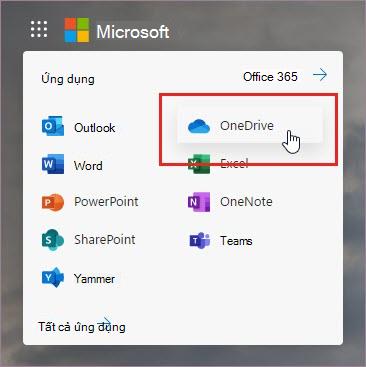
Trong tab mới ở trình duyệt Microsoft Edge, chọn Công cụ khởi động ứng dụng, rồi chọn OneDrive.
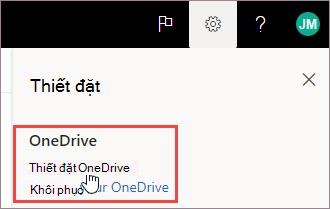
Đi tới Cài đặt>OneDrive.
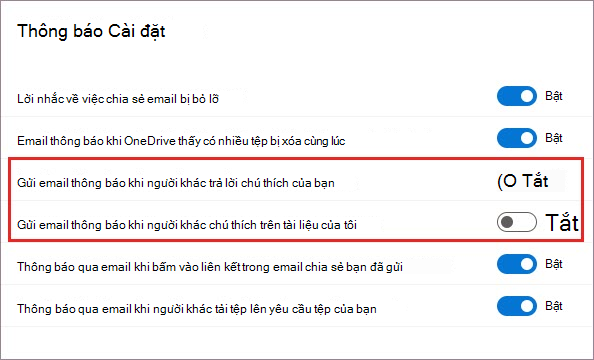
Trong Cài đặt thông báo, tắt Thông báo qua email khi người khác trả lời chú thích của bạn và Thông báo qua email khi người khác chú thích trên tài liệu của tôi.
Cách tắt thông báo trong Outlook
Ở cuối email chứa thông báo mà bạn nhận được trong Outlook có một cài đặt cho phép bạn tắt thông báo về mọi chú thích hoặc nội dung cập nhật bổ sung cho chuỗi chú thích được người tạo tài liệu gốc hoặc những người dự khác tạo trong tệp.
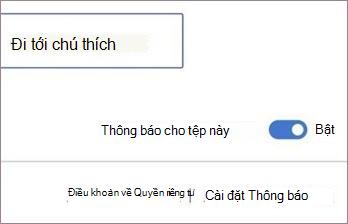
Cài đặt này chỉ có hiệu lực với một tệp. Nếu bạn nhận được thông báo cho chú thích ở nhiều tệp, bạn sẽ cần tắt cài đặt Thông báo cho tệp này trong từng tệp.
Bảo mật dữ liệu chú thích
Microsoft không lưu trữ nội bộ bất kỳ dữ liệu chú thích nào. Mọi chú thích giữa những người dự trong một chuỗi chú thích đều chỉ được lưu trữ ở phía bạn. Microsoft không có quyền truy nhập để xem bất kỳ chú thích nào của bạn.
Đề cập đến bên ngoài tổ chức của bạn
Đề cập chỉ dành cho những người bên trong tổ chức của bạn. Đề cập loại trừ Khách và người dùng từ các đối tượng thuê khác trong cài đặt Nhiều Đối tượng thuê.