
注意
本文中列出的步骤将很快更新,以反映目前正在向客户推出的新Microsoft Planner体验。 要详细了解新的 Planner,请参阅 Planner 常见问题解答。
如果在政府云社区 (GCC)、GCC High 或国防部 (DoD) 环境中工作,请继续参考本文中的说明。
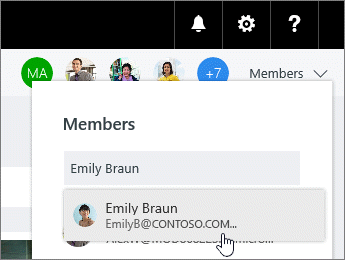
在 Planner 中,选择“ 成员”,然后输入要添加的人员的姓名。 每个成员都将收到一封电子邮件通知,告知他们已添加到你的计划中。 了解有关 Planner 通知的详细信息
注意
想要添加组织外部的人员? 请参阅 Microsoft Planner 中的来宾访问。
添加人员到你的计划之后,你可以给人员分配任务。
需要删除某人?
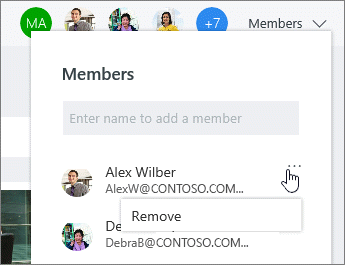
如果不再需要计划成员, 请选择计划成员旁边的箭头,指向要删除的人员,选择三个点,然后选择 “删除”。
重要
无法删除计划的唯一所有者。 需要先创建第二个所有者。 有关如何创建新所有者的信息,请参阅本文的下一部分。
需要让其他人成为计划的所有者?
计划创建者是计划的所有者。 从 Planner 添加到计划的每个人都是成员。 如果想要让其他人成为所有者,则需要从 Outlook 中的组内编辑成员身份。
- 在 Outlook 中,找到与计划同名的组。
- 在标头中,选择“ 组设置>”“编辑组”。
- 在 “成员” 列表中,单击要成为所有者的人员的“ 成为 所有者”。
- 在此处时,还可以 删除所有者状态、添加成员和删除成员。
- 单击“确定”。