
注意
新Microsoft Planner目前正在向客户推出。 如果你的体验看起来与本文中列出的步骤不同,或者你在政府社区云 (GCC)、GCC High 或国防部 (DoD) 环境中工作,请参阅本页底部的说明。
在 有关 Planner 的常见问题解答中详细了解 Planner。
当你准备好决定谁在做什么时,有几种方法可以将任务分配给 Planner 中的人员。
创建任务时分配某人
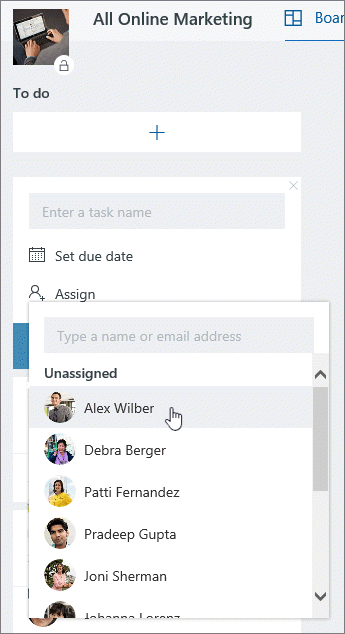
添加任务名称,然后选择“分配”以从列表中选择计划成员。 如果未列出合适的人员,请在搜索框中键入姓名或电子邮件地址以添加新用户。
将任务分配给多个人员
当一个任务由多个团队成员处理时,你可以将其分配给最多 11 人,以便他们都可以在“ 分配给我 ”列表中看到该任务。
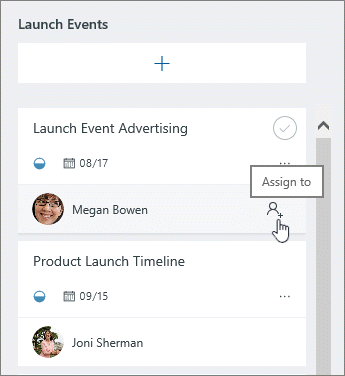
当任何团队成员将任务标记为完成时,所有团队成员都会将其标记为已完成。
更改分配
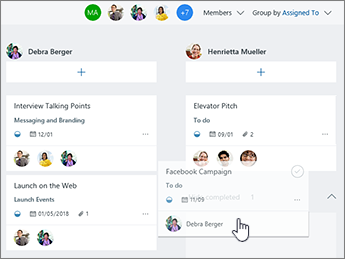
你也可以将“版块”更改为按“分配对象”分组,然后在列之间拖动任务到你的工作组中的每个人。
从计划中删除成员
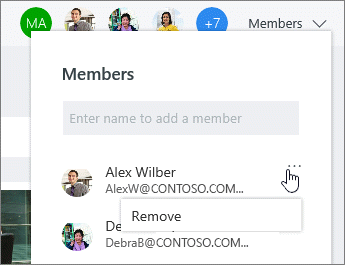
如果不再需要计划中的某人,请选择“ 共享”旁边的箭头,将鼠标悬停在要删除的人员上,然后选择与其姓名相同的行上的 x 。
注意
从计划中删除People仍可以查看和编辑分配给他们的任务。 如果要限制他们的访问,则必须从分配给他们的每个任务中取消分配他们。
如果尚未使用新版 Planner 或在 GCC High、GCC 或 DoD 环境中工作,请使用以下步骤。
当你准备好决定谁在做什么时,有几种方法可以将任务分配给 Planner 中的人员。
可以在创建任务时分配某人。 添加任务名称,然后选择“分配”以从列表中选择计划成员。 如果未列出合适的人员,请在搜索框中键入姓名或电子邮件地址以添加新用户。
可以将任务分配给多个人员。 当一个任务由多个团队成员处理时,你可以将其分配给最多 11 人,以便他们都可以在“ 分配给我 ”列表中看到该任务。 当任何团队成员将任务标记为完成时,所有团队成员都会将其标记为已完成。
更改分配
你也可以将“版块”更改为按“分配对象”分组,然后在列之间拖动任务到你的工作组中的每个人。
需要删除某人?
如果不再需要计划成员, 请选择计划成员旁边的箭头,指向要删除的人员,选择三个点,然后选择 “删除”。
注意
从计划中删除People仍可以查看和编辑分配给他们的任务。 如果要限制他们的访问,则必须从分配给他们的每个任务中取消分配他们。