注意
本文中列出的步骤将很快更新,以反映目前正在向客户推出的新Microsoft Planner体验。 要详细了解新的 Planner,请参阅 Planner 常见问题解答。
如果在政府云社区 (GCC)、GCC High 或国防部 (DoD) 环境中工作,请继续参考本文中的说明。
在 Planner 中,可以将文件、照片和链接直接附加到任务,让计划位于可供每个人进行协作和完成工作的中心位置。
若要查看附加到 Planner 任务的所有文件或照片的列表,请选择计划名称右侧的三个点 (...) ,然后选择Files。 这些文件存储在与计划的 Microsoft 365 组关联的 SharePoint 文档库中。
注意
如果刚刚创建了计划,Planner 可能仍在设置计划的 SharePoint 文档库。 如果你看到有关此内容的消息,你将需要在附加文件之前等待一段时间。
添加附件
若要附加文件或链接,请选择任务以显示其详细信息,单击“ 添加附件”,然后选择 “文件”、“ 链接”或 “SharePoint”。
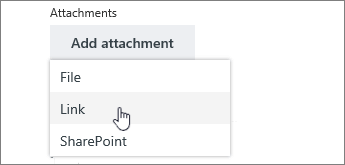
- 文件:从本地计算机上传文档或文件。 上传Files存储在与计划关联的 SharePoint 文档库中。
- 链接:填写 URL 以及希望显示在 Planner 中的文本。
- SharePoint:选择已存储在与计划关联的 SharePoint 文档库中的文件。
首次附加照片时,它将自动成为任务的 预览图片。 如果希望文档作为任务的预览图片,请单击文档卡上显示。
预览图片显示在板上,提供了一种快速识别任务和开始工作的方法。

处理附件
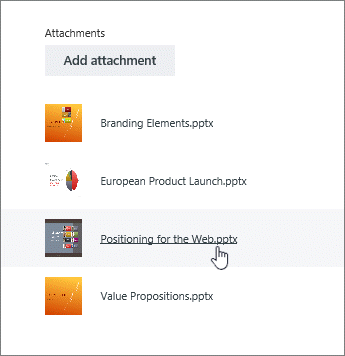
附加 Office 文件后,可以单击卡上显示的文件链接,在 Microsoft 365 网页版中将其打开。

借助 Microsoft 365 网页版中的实时共同创作, 你可以与团队成员同时进行更改,而不必担心丢失工作! 了解详细信息。
如果你要处理某个未用作预览的 Office 文件,请选择该任务以显示其详细信息,然后选择要处理的文件的文件名。