
在Microsoft Planner中,无需花费时间在同一计划内或跨计划重新创建同一任务。 相反,你可以将任务从计划移动到计划。 使用 “复制任务” 和“ 移动任务 ”命令,可以:
- 重复使用同一计划中的任务
- 将任务复制到另一个计划
- 在计划之间移动任务
- 为不同的团队成员创建同一任务的多个版本
了解如何 复制任务、 移动任务以及 复制的内容和未复制的内容。
需要复制的不仅仅是一个任务? 还可以 复制计划。
复制任务
注意
尚不支持向/从高级计划复制或移动任务。
在 Planner 中,打开要复制的任务的任务详细信息。
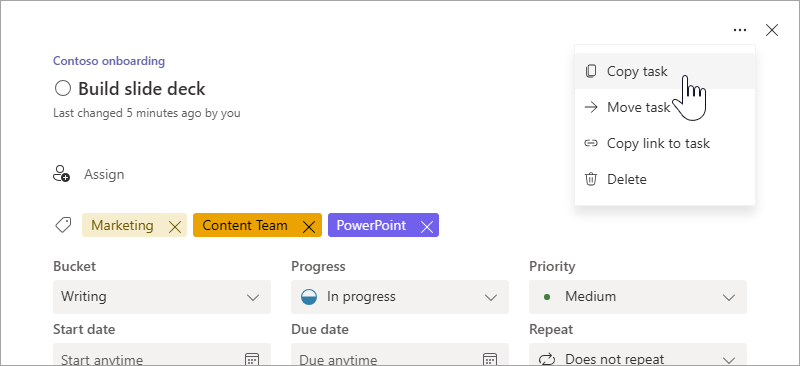
通过选择任务卡顶部的 3 个点 (打开任务的“更多”菜单。) ,然后选择“复制任务”。
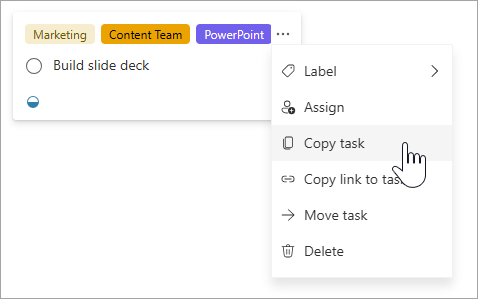
或者,可以直接从开发板打开任务的“ 更多 ”菜单,然后选择“ 复制任务”。
可以更改任务的名称,将任务复制到其他计划,选择其他存储桶,还可以选择要复制的数据。
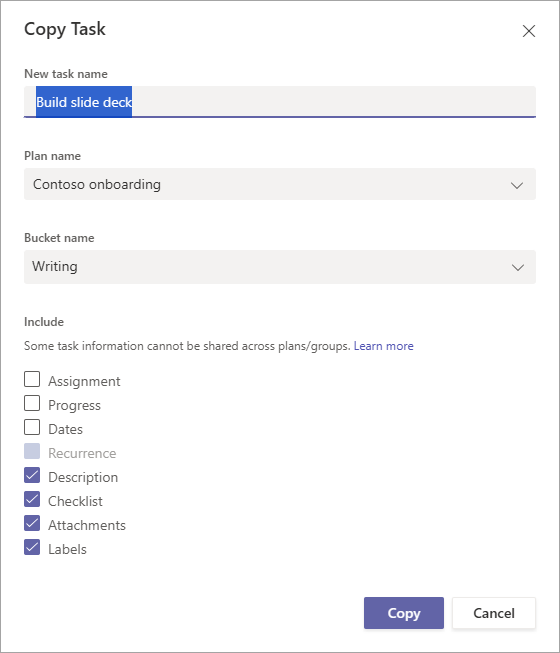
如果要将任务复制到其他计划,请使用 “计划名称 ”下拉框选择其他计划。 你会注意到, 作业、 附件和 标签 不能跨计划复制。 有关详细信息,请参阅 复制的内容和未复制的内容。
选择“ 复制 ”以保存更改。
复制任务后,你将收到一条 Toast 通知,确认已成功复制任务。
移动任务
注意
尚不支持向/从高级计划复制或移动任务。
移动任务会将它从一个计划转移到另一个计划,而不是创建重复计划。
移动任务:
在 Planner 中,从要复制的任务右上角的...“菜单中选择”移动任务”。 或者,可以从任务详细信息中的“...”菜单中选择“移动任务”。
选择要将任务移动到的计划和存储桶。
-
注意
将任务移动到其他计划时,其标签信息将丢失。 标签对每个计划都是唯一的。
选择移动。
移动任务后,你将收到一条 Toast 通知,确认移动成功。
复制的内容和未复制的内容
下表描述了可以将任务的哪些元素复制到新任务或新计划。
| 在同一计划中复制 | 复制到共享到同一个Microsoft 365 组的计划 | 复制到共享到其他Microsoft 365 组的计划 | 批注 | |
|---|---|---|---|---|
| 分配 | 是 | 是 | 否 | 默认情况下,不会复制分配,并且由于成员身份不同,不能跨具有不同Microsoft 365 个组的计划复制作业。 |
| 进展 | 是 | 是 | 是 | 默认情况下不会复制进度;在复制期间选择它。 |
| 优先 | 是 | 是 | 是 | 默认情况下,优先级是复制的。 |
| 日期 | 是 | 是 | 是 | 默认情况下不复制日期;在复制过程中选择它们。 |
| 复发 | 是 | 是 | 是 | 默认情况下不会复制重复周期。 必须同时选择 “日期 ”和“ 定期” 才能复制它。 |
| 说明 | 是 | 是 | 是 | 除非选择不包含说明,否则会复制这些说明。 |
| 清单 | 是 | 是 | 是 | 除非选择不包含清单,否则会复制清单。 |
| 附件 | 是 | 是 | 否 | 只能在共享相同Microsoft 365 组的计划内复制任务附件。 |
| 目标 | 是 | 否 | 否 | 目标特定于计划,必须在新计划中重新创建。 |
| 标签 | 是 | 否 | 否 | 标签特定于计划,必须在新计划中重新创建。 |
| 任务聊天 | 否 | 否 | 否 | 任务聊天不会复制到新任务。 |