
Microsoft Planner中的项目组合提供了一种强大的方法来跟踪多个计划的关键可交付结果和里程碑。 借助 Planner 中的项目组合,可以监视关键计划详细信息,例如完成百分比和状态,从而更深入地了解项目进度。 此外,由于项目组合直接内置于 Planner 应用中,因此你可以在一个位置无缝管理任务、计划和项目组合,无论是使用 Planner 网页版还是Microsoft Teams。
为了帮助你通过统一的项目管理体验保持井然有序并控制计划,本指南将引导你完成如何:
在 Planner 中创建项目组合
若要开始,请在 Teams 中打开 Planner ,或转到 planner.cloud.microsoft ,直接从浏览器访问 Planner。 如果你有 Planner 和 Project 计划 3 或 Planner 并且Project 计划 5许可证,你将在左侧导航窗格中看到“我的项目组合”选项卡,位于“我的一天”、“我的任务”和“我的计划”正下方。
然后,按照以下步骤操作:
选择“ 我的投资组合 ”选项卡,然后选择右上角的“ + 新建项目组合 ”按钮。
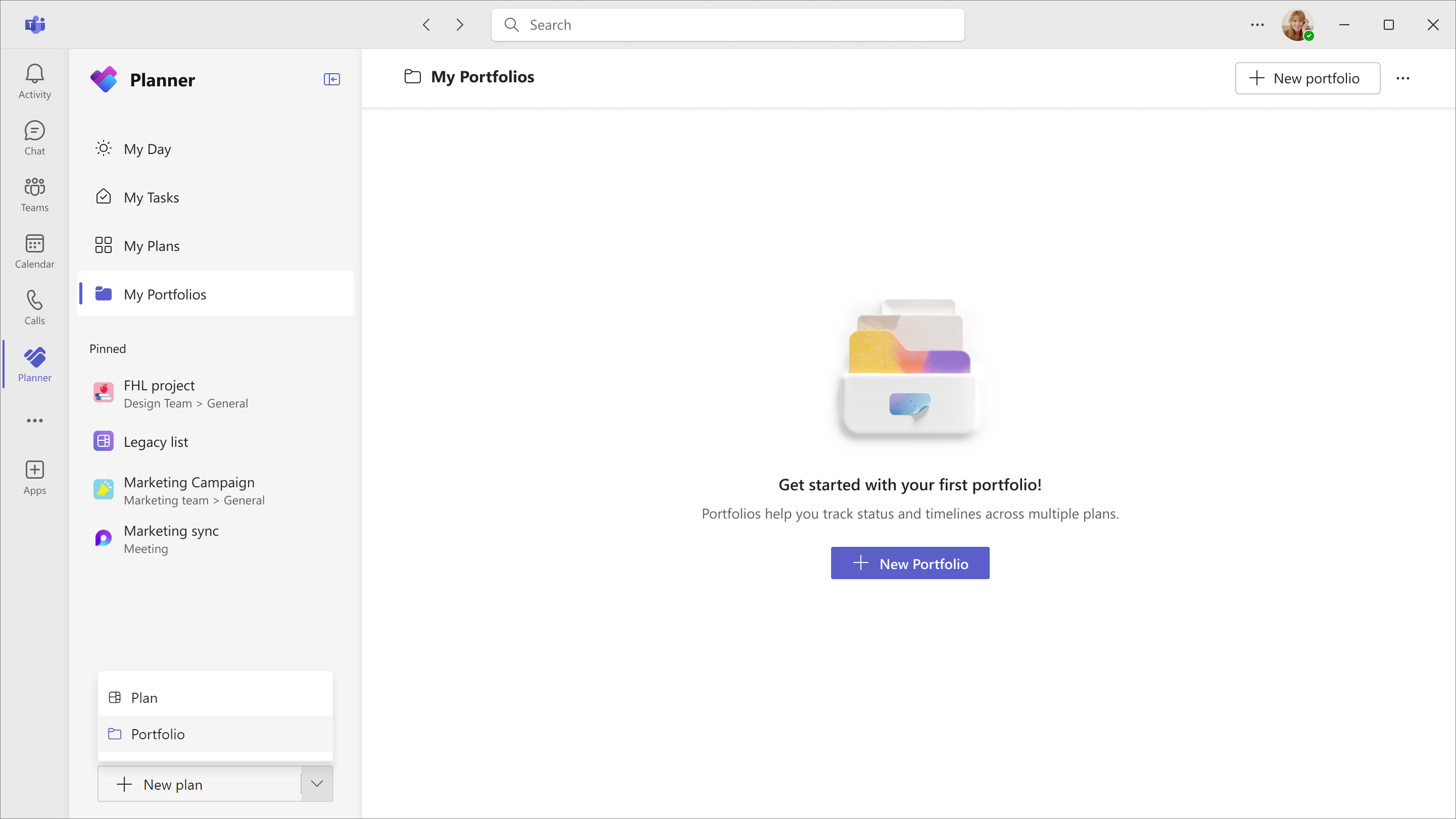
为项目组合输入有意义的名称。
如果要与现有组共享项目组合,请从下拉列表中选择相应的组,然后选择“ 创建”。
提示
或者,可以使用左侧导航窗格底部的“ + 新建计划 ”按钮旁边的下拉菜单,然后选择“ 项目组合”。
创建项目组合后,可以开始添加计划并有效地跟踪进度。
将计划添加到项目组合
若要将计划添加到项目组合,请使用以下步骤:
导航到新创建的项目组合中的“ 计划 ”选项卡。
选择“ + 添加计划 ”按钮可查看所有可用的 高级计划 的列表,包括已创建的和与你共享的计划。
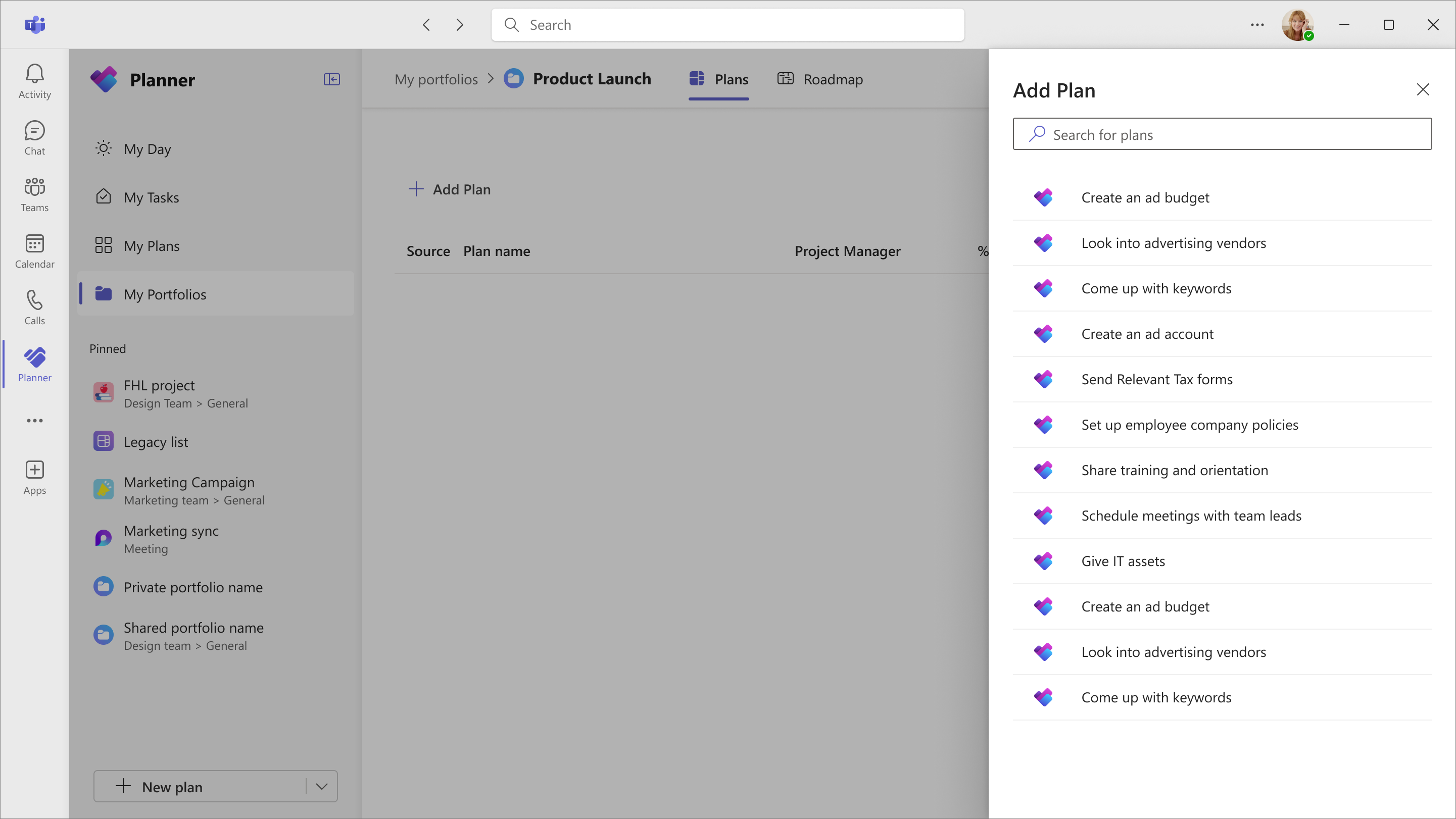
选择要添加的计划的名称。
选择“ 连接 ”,将计划链接到你的项目组合。 这会设置计划流,使项目组合数据保持最新。
注意
项目组合提供所有高级计划和任务的合并视图;目前不支持基本计划。 此外,不支持连接到 Azure DevOps (ADO) 项目和Project Online项目。
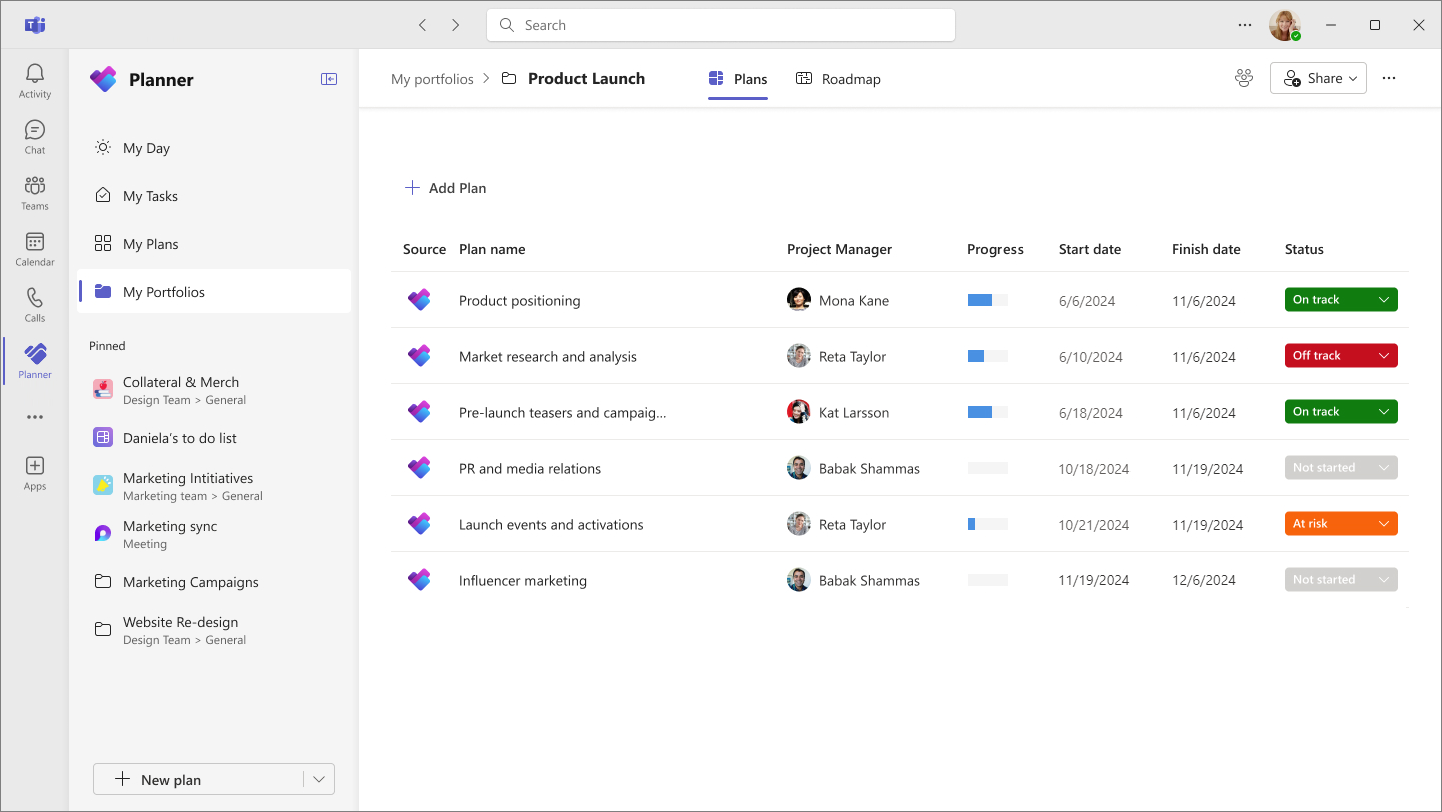
添加计划后,将显示关键属性,包括:
- 项目经理
- 完成) 进度 (百分比
- 开始日期
- 完成日期
这些字段仅在项目组合中 查看 ,无法编辑。 但是,可以使用以下选项手动设置 “状态” 字段以跟踪进度:“未启动”、“正轨”、“有风险”、“非跟踪”和“已关闭”。
生成路线图视图
如果要以视觉对象时间线的形式查看计划及其关联任务组合,请选择“路线图”选项卡。添加到项目组合的每个计划都会在路线图视图中自动显示为不同的行。
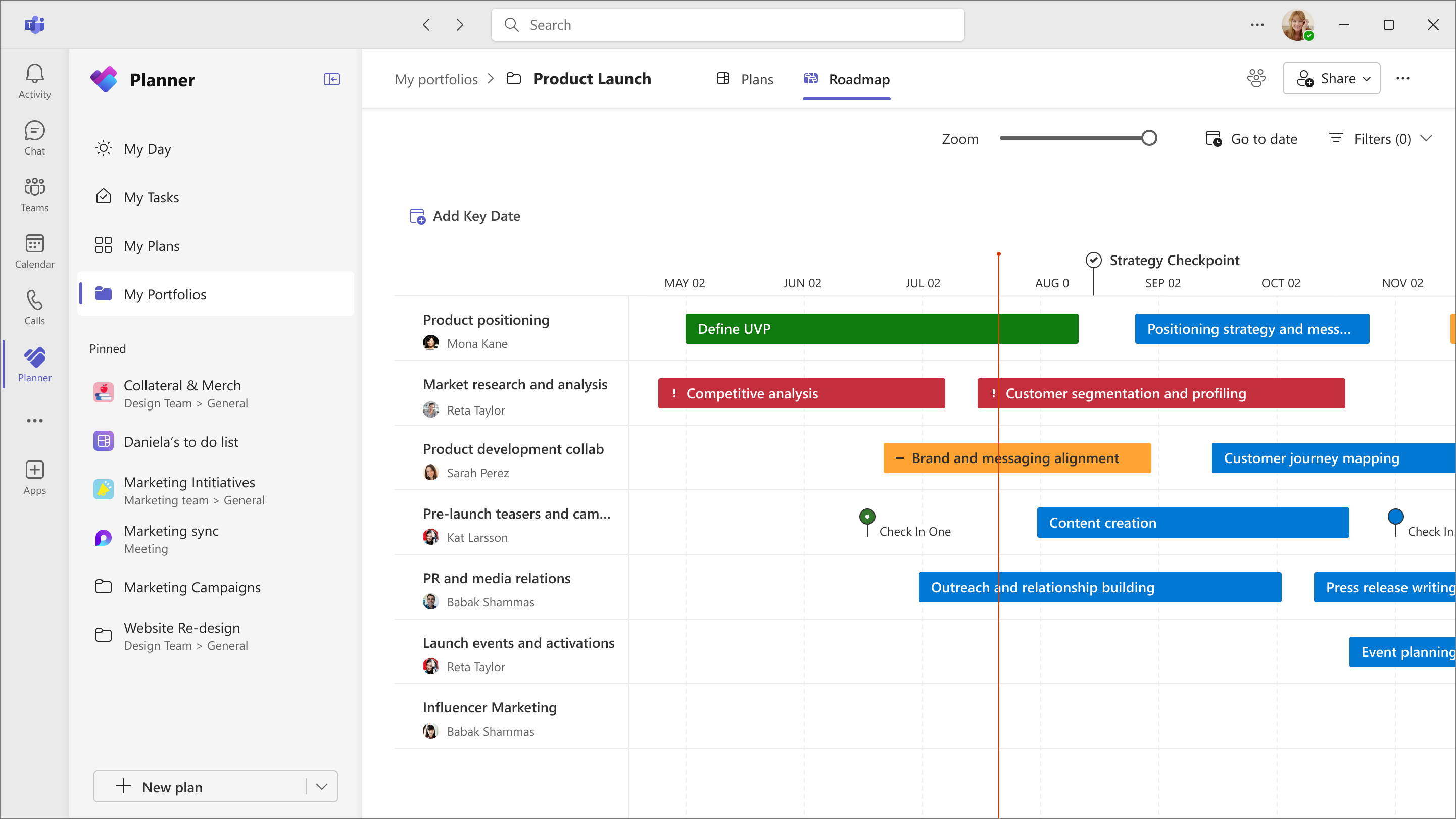
如果已经熟悉 Project 网页版 中的路线图功能,Planner 中的路线图视图共享许多相同或相似的功能,例如:
- 将任务添加到路线图
- 添加关键日期以跟踪里程碑
- 更新单个任务的状态
- 编辑计划行详细信息
- 自定义路线图视图
将任务添加到路线图
若要向路线图添加特定任务并在计划中更好地跟踪这些任务,请执行以下操作:
- 选择计划,然后选择标题中的 “添加行项 ”按钮。
- 在 “更新项 ”侧窗格中,你将看到计划中所有任务的列表。 选择要跟踪的任务。
- 选择“ 更新 ”,将这些任务添加到路线图中相应计划的行。
添加关键日期以跟踪里程碑
在“路线图”视图中,还可以添加重要日期以帮助跟踪关键里程碑。 为此,请在“路线图”选项卡的标题中选择“ 添加密钥日期 ”,然后输入相关详细信息。
更新单个任务的状态
若要手动更新单个任务的状态,请执行以下操作:
- 在路线图视图中选择任务阶段。
- 编辑生成的弹出窗口中的阶段详细信息。 在这里,可以从以下选项中进行选择:“未设置”、“按轨道”、“有风险”、“高风险”和“完成”。
编辑计划行详细信息
选择计划名称以更新详细信息,例如计划名称、所有者和行项。 你还将看到 “刷新计划数据 并访问计划”链接的选项 。
自定义路线图视图
还可以使用“路线图”选项卡右上角的选项自定义路线图视图。这些选项包括:
- 更改时间线缩放
- 按所有者筛选
- 跳转到特定日期
共享项目组合实现无缝协作
若要与协作者共享你的项目组合,请选择“项目组合”标题右上角的“ 查看并添加成员 ”。 在这里,可以创建一个新组来共享项目组合,也可以添加现有组。
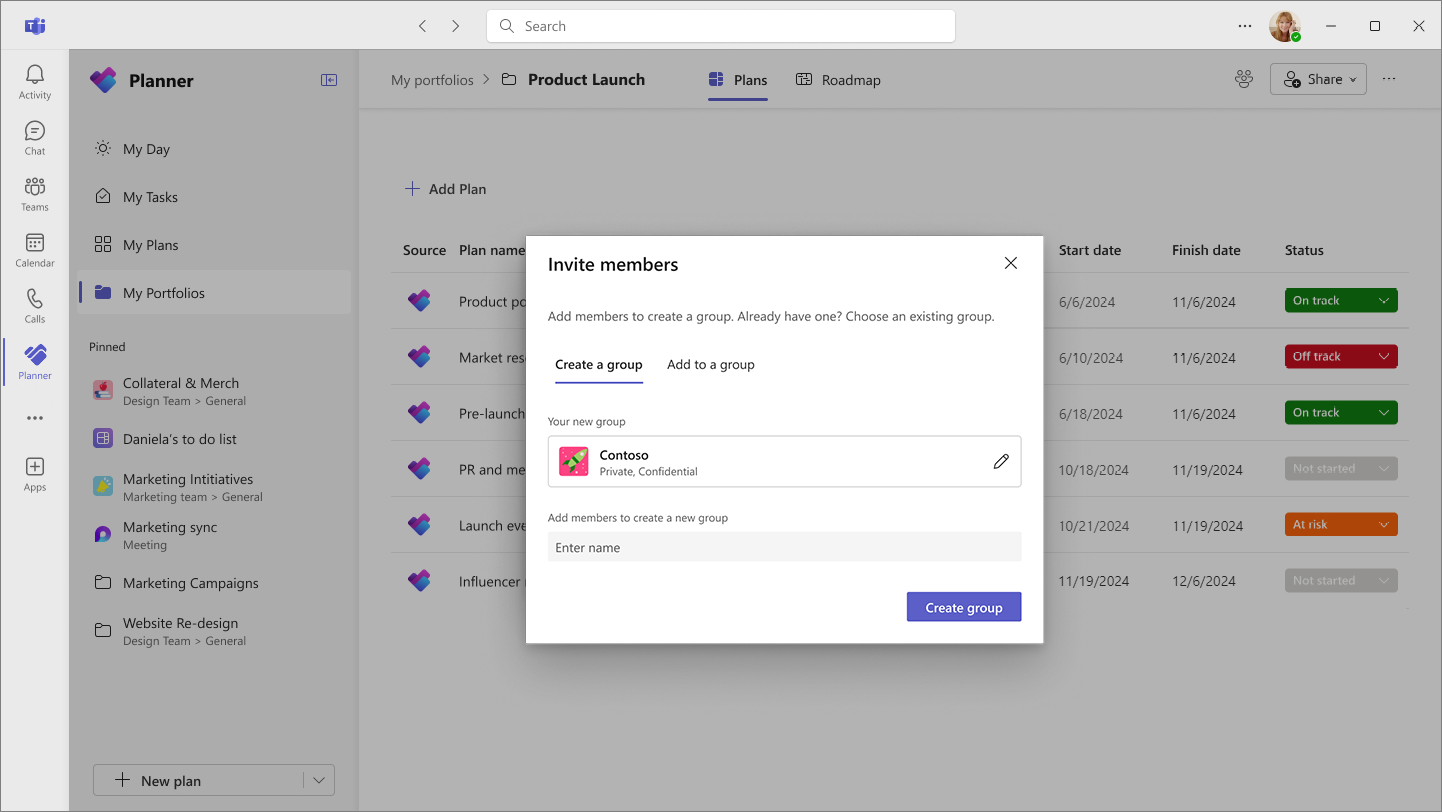
管理访问权限
Planner 中的项目组合使用 Microsoft 365 组 获取权限。 作为组所有者,你可以根据成员的许可证类型添加或删除成员并控制访问权限:
- 具有 Planner 和 Project 计划 3 或 Planner 和 Project 计划 5 许可证的用户可以编辑项目组合。
- 使用 Microsoft 365 或 Planner 计划 1 许可证的用户可以在只读模式下查看与其共享的项目组合,但无法编辑项目组合。
重新创建现有路线图作为项目组合
重要
从 2025 年 8 月 1 日开始,Microsoft即将停用Project 网页版和路线图体验。 在此日期之后,用户将被重定向到 Planner。
如果当前使用的是路线图功能,我们 强烈建议 在 Planner 中将现有路线图重新创建为项目组合,以确保连续性并避免跟踪工作流时出现任何中断。 为了帮助你控制计划,以下是在 Planner 中重新创建现有路线图时需要执行的步骤(包括有用的说明和提示)。
在 Planner 中创建项目组合
若要开始,请按照上述步骤 在 Planner 中创建项目组合。 重新创建现有路线图时,请记住以下指南:
- 建议对新项目组合 使用相同的名称 ,以帮助保持连续性和用户熟悉度。
- 如果要重新创建共享路线图,我们建议选择 相同的Microsoft 365 组 来维护现有协作设置,并避免重新添加单个成员。
注意
不能将项目组合固定为 Teams 中的 Planner 中的选项卡。 停用路线图功能后,现有路线图选项卡将不再打开。 相反,你需要通过 Teams 中的 Planner 或 Planner 网页版打开项目组合。
将计划添加到项目组合
接下来,按照步骤将 计划添加到项目组合。 在 Planner 中重新创建现有路线图作为项目组合时,请务必注意:
- 将计划添加到项目组合的过程类似于在路线图体验中将项目连接到行。 但是,在 Planner 中,当你将计划添加到项目组合时,一个新行将自动添加到路线图视图中,因此你不再需要手动创建一个行。
构建路线图视图
添加计划后,请按照步骤 生成路线图视图。 构建路线图视图时,请注意:
- 将相关任务添加到每个计划的行、设置关键日期以及更新任务状态会将熟悉的布局和跟踪体验镜像为Project 网页版中的路线图体验。
- 在路线图视图中,每个计划映射到单个行。 不能为同一计划创建多个行,因此我们建议将计划的所有相关任务添加到特定行,以确保完全可见性和跟踪。
共享你的项目组合
按照步骤 共享项目组合。 在 Planner 中重新创建现有路线图作为项目组合时,请务必注意:
- Planner 中项目组合的共享体验与Project 网页版中路线图的共享体验类似。 我们建议与共享原始路线图的 同一组 共享新项目组合,以确保无缝协作。