
注意
本文中列出的步骤将很快更新,以反映目前正在向客户推出的新Microsoft Planner体验。 要详细了解新的 Planner,请参阅 Planner 常见问题解答。
如果在政府云社区 (GCC)、GCC High 或国防部 (DoD) 环境中工作,请继续参考本文中的说明。
在 Planner 中, 板上 的每个任务都可以有预览版,提供一种快速识别任务和开始工作的方法。 例如,可以使用 Office 文件、PDF、照片、链接、清单甚至是简单描述文字。

添加预览
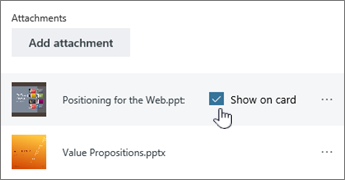
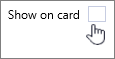
若要添加任务预览,只需附加文件、照片或链接到任务,或添加清单。 第一次将照片附加到任务时,该照片将成为预览。 若要添加文件、链接、清单或说明作为预览,请单击项目旁边的“显示卡”。
更改预览
如果希望使用不同的附件或列表作为预览,或者想使用描述文字作为预览,请选择任务以显示其详细信息。
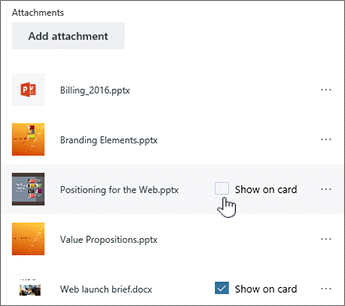
若要使用其他附件作为预览,请突出显示附件,然后选择“在卡上显示”。
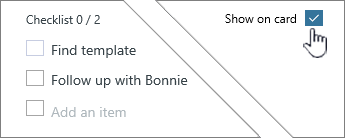
若要使用清单作为预览,请选择“清单”下的“在卡检查上显示”框。
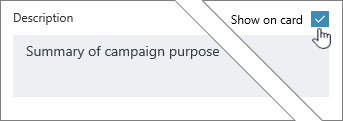
若要使用任务说明文本作为预览,请选择说明旁边的“在卡检查显示”框。
删除预览
如果希望在“版块”上显示任务,而不进行预览,请选择任务以显示其详细信息。
清除项目的“在卡检查时显示”框。
将预览用作启动器
如果使用 Office 文件作为预览,则可以选择卡上的链接,在 Microsoft 365 网页版中将其打开。

借助 Microsoft 365 网页版中的实时共同创作, 你可以与团队成员同时进行更改,而不必担心丢失工作! 了解详细信息。