
注意
本文中列出的步骤将很快更新,以反映目前正在向客户推出的新Microsoft Planner体验。 要详细了解新的 Planner,请参阅 Planner 常见问题解答。
如果在政府云社区 (GCC)、GCC High 或国防部 (DoD) 环境中工作,请继续参考本文中的说明。
适用于Microsoft Planner
在 Planner 中,可以使用 “图表” 视图查看工作进度。
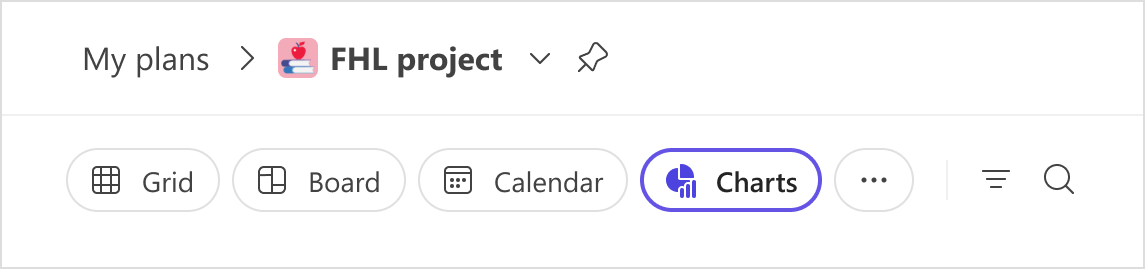
在计划顶部,选择“ 图表”。
使用图表回答:
- 哪些任务正在延迟运行?
- 哪些任务是紧急的或重要的?
- 我的存储桶如何工作?
- 谁重载?
哪些任务正在延迟运行?
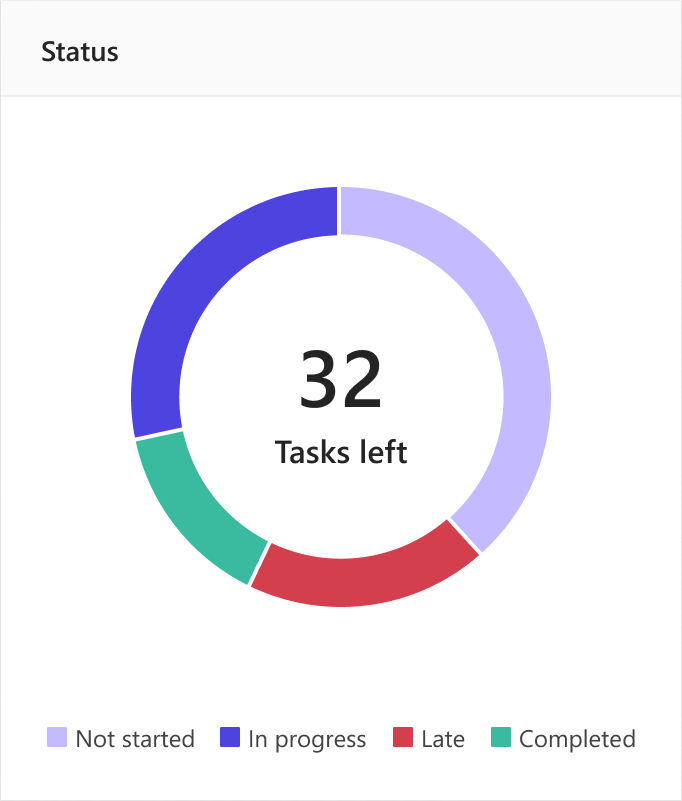
可以在 “状态” 图表中查看延迟运行的任务数,其中列出了按 未启动、正在进行、延迟 和 已完成的任务数细分的计划中的任务总数。 只需将鼠标悬停在圆圈的颜色编码部分上,即可查看属于哪个类别的任务数。
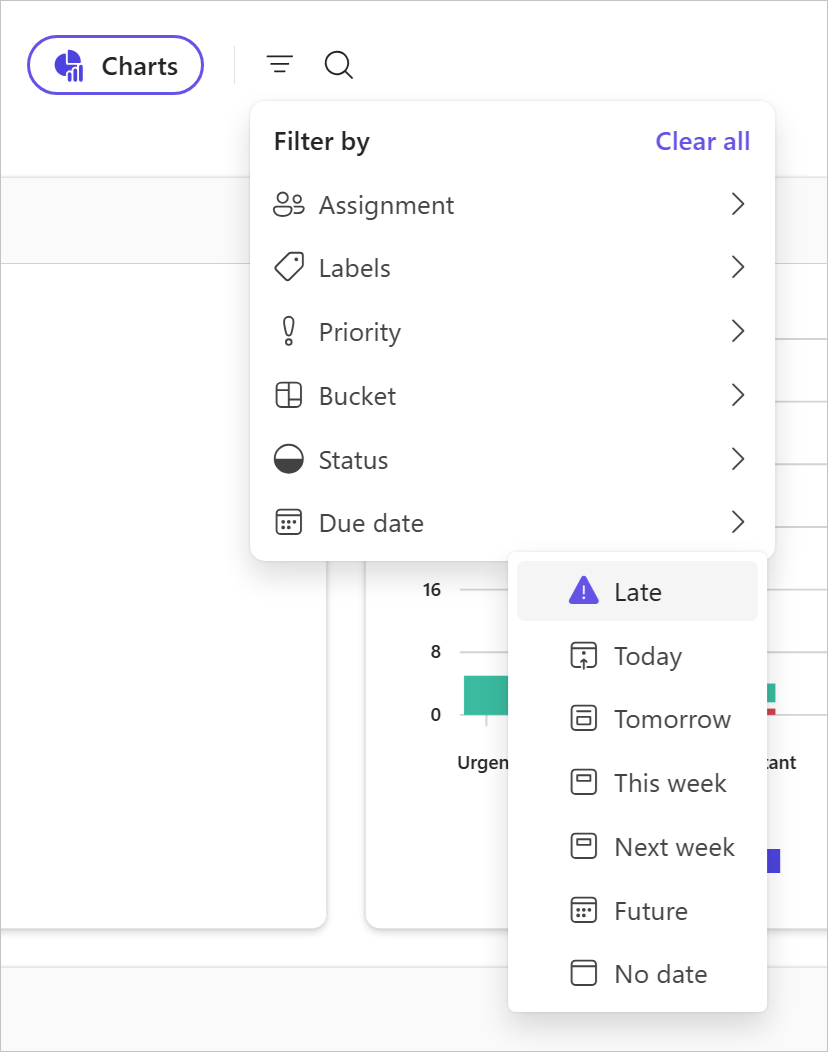
还可以选择“ 筛选依据 ”图标来限制在所有这些图表中看到的任务。 例如,通过执行以下步骤,只能查看延迟的任务。
导航到 “筛选依据 ”图标,然后选择“ 截止日期”,然后选择“ 延迟”。 选择后,所有图表将更新为仅显示延迟的任务。
哪些任务是紧急的或重要的?
“优先级”图表显示哪些任务标记为“紧急”、“重要”、“中”或“低”优先级。
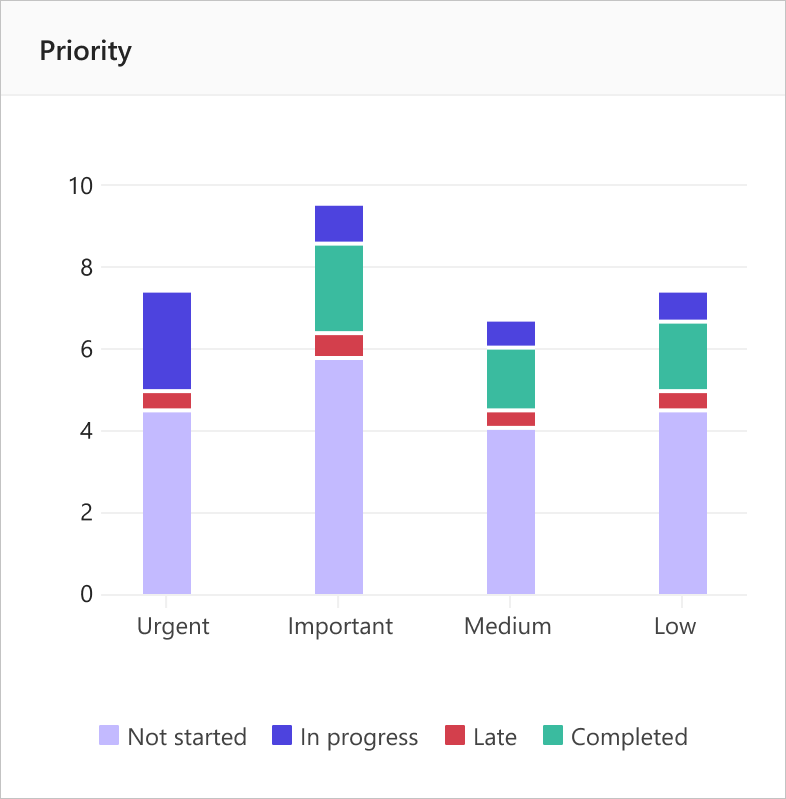
如果在 “紧急” 列中看到过多的延迟任务,则可以使用 “按筛选” 工具显示所有紧急任务,并确定这些任务都是分配给同一个人还是分配给同一存储桶中。 然后,使用此信息来平衡工作负载。
我的存储桶如何工作?
Bucket 图表显示每个存储桶中有多少任务(按进度进行颜色编码)的条形图。 因此,你可以一目了然地查看,例如,哪个存储桶的任务最晚,哪个存储桶已完成。
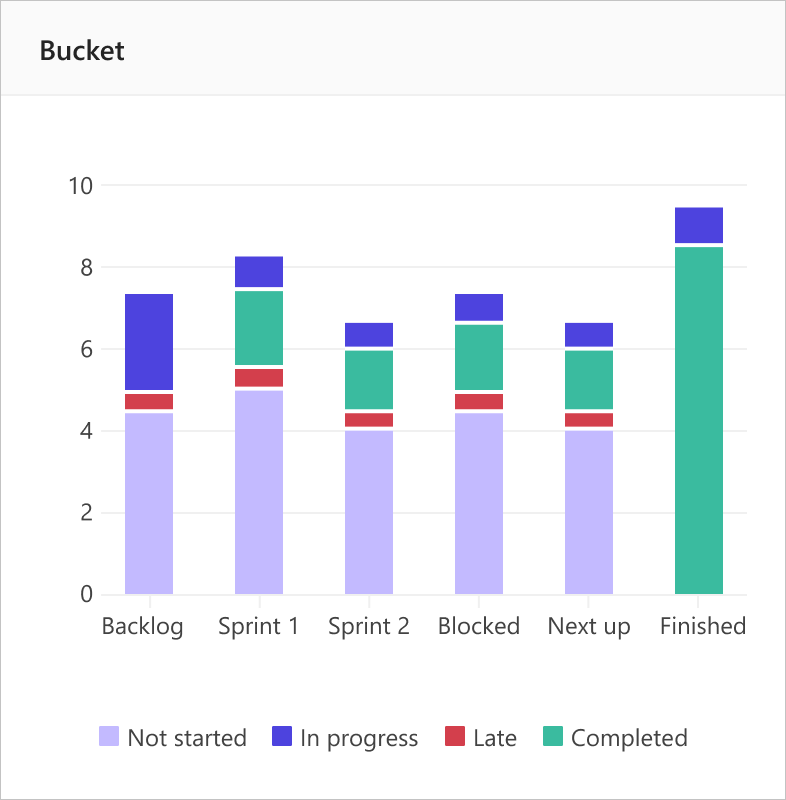
还可以将鼠标悬停在图表中的每个彩色条形图上,以查看每个状态的任务数。
谁重载?
虽然你无法看到是否有人相对于他们的时间分配了更多的工作,但是你可以查看是否有人比其他所有人分配了更多的任务。 “成员”图表上的条形图显示每个人在计划中分配的任务数(按进度进行颜色编码)。
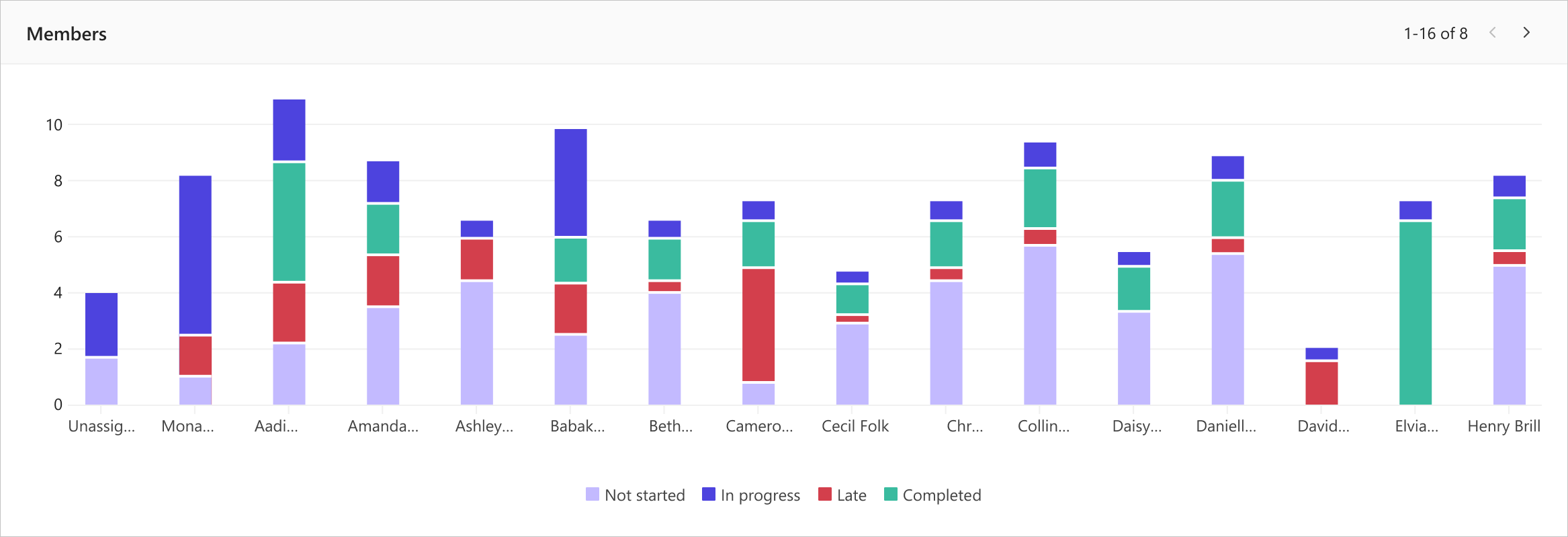
在上面的示例中,与其他计划成员相比,Cameron 具有更多延迟 (红色) 任务。 大卫和塞西尔没有分配给他们那么多的任务,塞西尔似乎在进行他的大多数任务。 看看塞西尔能否接手卡梅伦的一些工作,让计划回到正轨可能是有意义的。
若要重新分配工作,你可以选择任务过量的人员的条形图以筛选任务列表,然后选择一个任务以更改将其分配给的人员。 还可以 使用“板”视图重新分配工作。
如果尚未使用新版 Planner 或在 GCC High、GCC 或 DoD 环境中工作,请使用以下步骤。
在 Planner 中,使用 “图表” 视图查看工作进度。
- 在计划顶部,选择“ 图表”。

使用图表回答:
还可以选择 “筛选” 以限制在所有这些图表中看到的任务,选择“ 分组依据 ”对“ 任务 ”窗格进行排序。
哪些任务正在延迟运行?
可以在 “状态” 图表中查看有多少任务已晚运行,其中列出了有多少任务未 启动、 正在进行中、 延迟和 已完成。

还可以仅查看团队的后期任务:
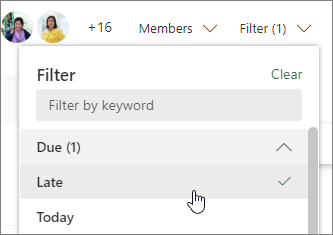
- 在 “图表 ”视图中,选择“ 筛选器”,然后选择“ 延迟”。 所有图表中仅显示后期任务。
我的存储桶如何工作?
Bucket 图表显示每个存储桶中有多少任务(按进度进行颜色编码)的条形图。 因此,你可以一目了然地查看,例如,哪个存储桶的任务最晚,哪个存储桶已完成。
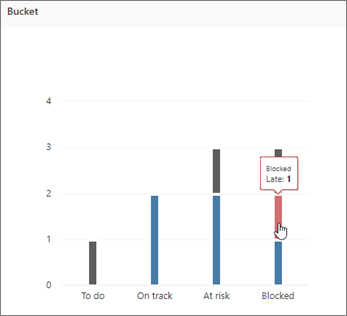
可以将鼠标悬停在图表中每个彩色条形图上,以查看每个状态的任务数。 在此示例中, “阻止 ”存储桶包含一个后期任务。
哪些任务是紧急的或重要的?
“优先级”图表显示哪些任务具有“紧急”、“重要”、“中”或“低”优先级。
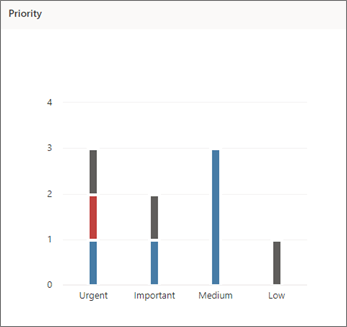
如果在 “紧急 ”列中看到过多的延迟任务,则可以使用 筛选器 工具显示所有紧急任务,并查看这些任务是否全部分配给同一人员或同一存储桶中,并使用此信息来平衡工作负载。
谁的任务过量?
虽然你无法看到是否有人相对于他们的时间分配了更多的工作,但是你可以查看是否有人比其他所有人分配了更多的任务。 “图表”视图中的条形图显示每个人在计划中分配的任务数(按进度进行颜色编码)。
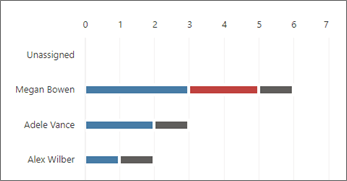
在此示例中,Megan 的延迟任务 (红色) 比其他计划成员多。 阿黛尔和亚历克斯没有分配给他们那么多的任务,他们的任务似乎在进行中。 看看阿黛尔或亚历克斯能否接手梅根的一些工作,让计划回到正轨可能是有意义的。
若要重新分配工作,你可以选择任务过量的人员的条形图以筛选任务列表,然后选择一个任务以更改将其分配给的人员。 你也可以使用版块重新分配工作。