
摘要
在 Microsoft Edge 中安装、管理或卸载应用,将网站转换为桌面应用,以便更快地访问并提高工作效率。 了解如何安装 Web 应用、管理权限、组织已安装的应用以及控制固定、隐私选项和删除等应用设置。 本文介绍如何安装应用、在 Edge 中管理应用、创建应用的快捷方式,以及如何在 Microsoft Edge 中卸载应用。
使用 Microsoft Edge,可以在设备上安装和管理常用网站的应用程序,以便快速访问。 使用 “edge://apps ”页查看已安装的应用程序并管理应用权限。 可以按安装日期、最近使用和字母顺序对已安装的应用程序进行排序。 每个应用都由一张卡片显示,可以在其中查看应用详细信息和管理应用操作,例如固定、隐私控制和应用卸载。
在 Microsoft Edge 中安装应用
- 打开 Microsoft Edge。
- 导航到要安装的网站或网页:
如果 Web 应用程序是 PWA,Microsoft Edge 将提示你可以安装该应用程序。
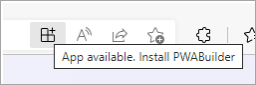
或者,你可以通过转到浏览器的顶部角并选择“设置”和“更多...”来安装任何网站。>更多工具>应用程序>将此站点安装为应用。
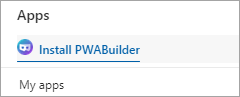
安装应用程序后,它将显示在 edge://apps 下。
在 Microsoft Edge 打开应用程序
- 打开 Microsoft Edge。
- 转到 edge://apps,然后在应用卡上选择“打开”。
这会在单独的应用中打开网站或网页。
允许应用程序在设备登录时自动启动
- 打开 Microsoft Edge 并转到 “edge://apps”。
- 在登录时要自动启动的应用程序卡上选择“详细信息”。
- 打开 “设备登录时自动启动 ”切换开关。
创建应用程序的快捷方式
- 打开 Microsoft Edge 并转到 “edge://apps”。
- 在要固定的应用程序卡上选择“详细信息”,然后选择以下任一项:
- 固定到任务栏
- 固定到“开始”屏幕
- 创建桌面快捷方式。
在 Microsoft Edge 中卸载应用
- 打开 Microsoft Edge 并转到 “edge://apps”。
- 在要卸载的应用程序卡上选择“详细信息”。
- 选择“卸载”。
- 确认是否还要删除应用历史记录和数据,然后选择“ 卸载”。