
我的任務與我的一天幫助你在同一個地方看到並管理所有對你重要的工作——無論是個人任務還是共享計畫。 將它們結合起來規劃一天,保持有條理,並穩步推進工作進度。
在「我的任務」中追蹤你的任務
我的任務整合了來自不同來源的任務,讓你不必在計畫間切換來找出需要注意的事項。
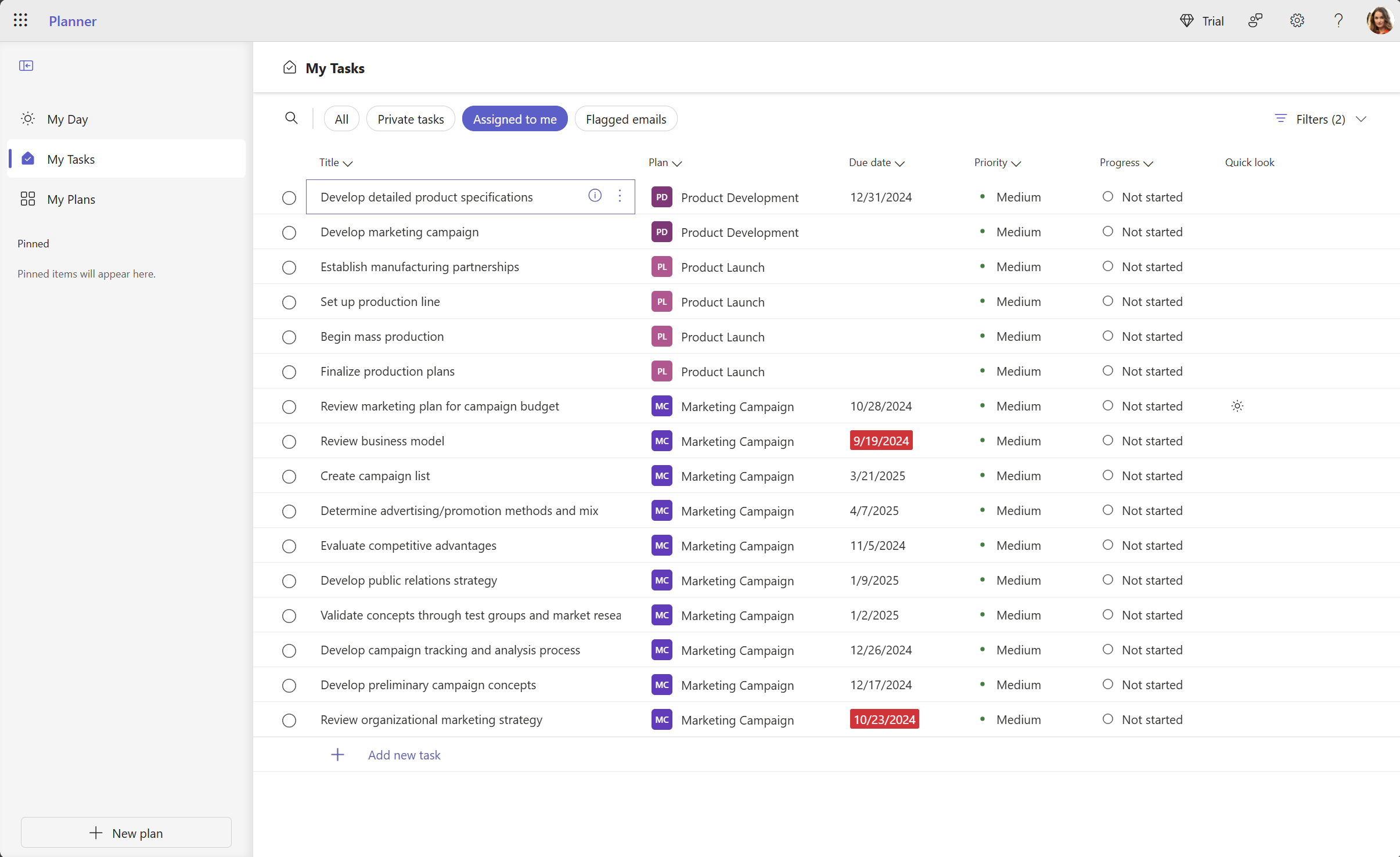
我的任務 設計用來集中管理所有與你相關的任務,並組織成四個獨立分頁:
我的任務中的任務包括:
- 私人任務: 這是一個可以建立尚未屬於計畫的任務的分頁。 接著你可以透過選擇「更多選項」 (......) 任何任務選單,進一步組織這些任務。
- 指派給我:包含所有在 Microsoft Teams 會議筆記、基本方案、高級方案、Loop 中的任務清單,以及待辦清單中分配給你的任務。
- 標記郵件:所有從 Outlook 標記的電子郵件都會出現在標記郵件區塊。 你也可以直接從任務中選擇附件,直接進入郵件。
使用 [我的一天] 來規劃您的一天
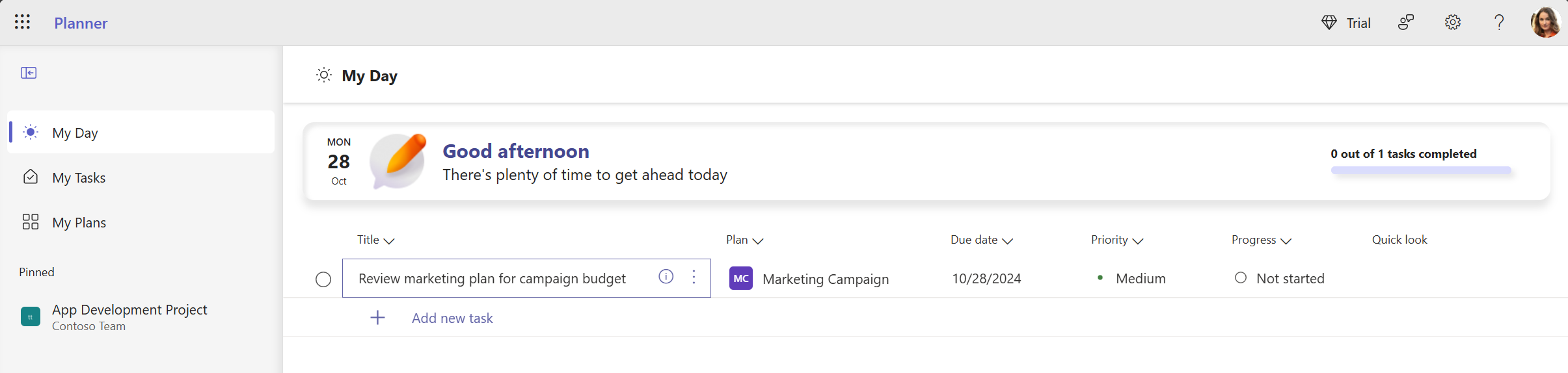
My Day 是一個專門用來規劃和完成當下工作的工作空間。 這有助於減少雜亂,讓你能專注於現在需要完成的事。
任務在「我的一天」中呈現的方式
- 今天截止的任務會自動顯示在 「我的一天」中。
- 你可以手動從 My Day 新增任務。
- 你可以直接在 My Day 的網格視圖中建立新任務。
「我的一天」中的任務仍與原始計畫相連,因此更新會同步。我的一天每晚都會自動清空,所以隔天你可以從一張白紙開始。 「我的一天」中未完成且尚未清空的任務,會在原本的計畫中可用。
整理你的任務清單
運用不同的觀點和工具,專注於最重要的事情:
- 板狀檢視 非常適合依計畫、進度、截止日期或優先順序視覺化分組任務。
- 格子視圖在掃描表格中的任務細節時非常棒。
- 篩選器可以幫助依截止日期、優先順序或進度縮小任務範圍。
- 在格狀檢視中排序非常適合用來檢視任務,順序是最適合你的。
- 在格狀檢視中,你也可以顯示、隱藏和重新排序欄位,這樣你只會看到你最在意的任務細節。