
注意
本主题中的信息仅适用于 Microsoft Access 项目 (.adp) 。
“查询”Designer由三个窗格组成:“图表”窗格、“网格”窗格和“SQL ”窗格。
查询Designer的三个窗格
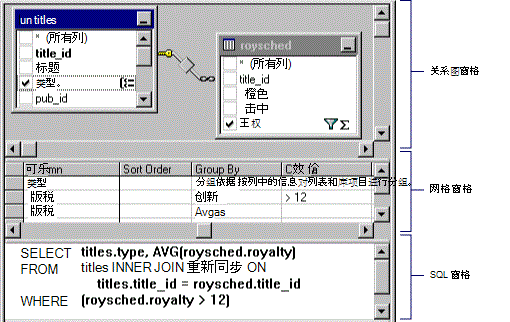
- “图表”窗格显示要查询的表、视图和内联函数。 每个矩形表示表、视图或内联函数,并显示可用的数据列以及指示每列在查询中使用方式的图标。 矩形之间的线表示联接。
- “网格”窗格 包含一个类似电子表格的网格,可在其中指定选项,例如要显示哪些数据列、要选择哪些行、如何分组行等。
- SQL 窗格 显示查询的 SQL 语句。 可以编辑查询Designer创建的 SQL 语句,也可以输入自己的 SQL 语句。 对于输入无法使用“图表”和“网格”窗格创建的 SQL 语句(如联合查询)特别有用。
可以通过在任何窗格中工作来创建查询:可以通过在图表窗格中选择列、将其输入到网格窗格中或使其成为 SQL 窗格中 SQL 语句的一部分来指定要显示的列。 图表、网格和 SQL 窗格是同步的,当你在一个窗格中进行更改时,其他窗格会自动反映该更改。
图表窗格
图表窗格概述
“图表”窗格显示查询中的表、视图、用户定义函数或子查询的图形显示。 它还显示它们之间的任何联接关系。
在“图表”窗格中,您可以:
- 添加或删除表、视图、用户定义函数或子查询,并指定输出的数据列。
- 指定用于对查询排序的列。
- 指定要对结果集中的行进行分组。
- 创建或修改表、视图、用户定义函数或子查询之间的联接。
在图表窗格中进行更改时,网格窗格和 SQL 窗格将更新以反映更改。 例如,如果在“图表”窗格的表、视图、用户定义的函数或子查询窗口中选择输出列,则查询Designer会将数据列添加到“网格”窗格和“SQL”窗格中的 SQL 语句中。
关于图表窗格图标、检查框和符号
每个表、视图、用户定义的函数或子查询在“图表”窗格中显示为单独的窗口。 每个矩形的标题栏中的图标指示矩形表示的对象类型,如下表所示。
| 图标 | 对象类型 |
|---|---|

|
表 |

|
查看 |

|
内联函数 |

|
子句中的子查询 () |
每个矩形显示表、视图或用户定义函数的数据列。 复选框和符号显示在列的名称旁边,以指示列在查询中的使用方式。 工具提示显示列的数据类型和大小等信息。
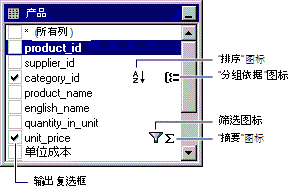
下表列出了矩形中用于每个表、视图或用户定义函数的检查框和符号。
| 复选框或符号 | 说明 |
|---|---|


|
指定数据列是显示在查询结果集中 (选择查询) ,还是用于更新、追加、生成表或追加值查询。 选择列以将其添加到结果中。 如果选择“ (所有列) ”,则所有数据列都将显示在输出中。 与检查框一起使用的图标会根据您创建的查询类型而变化。 创建删除查询时,不能选择单个列。 |


|
指示正在使用数据列对查询结果排序 (它是 ORDER BY 子句) 的一部分。 如果排序顺序为升序,则该图标显示为 A-Z;如果排序顺序为降序,则该图标显示为 Z-A。 |

|
指示正在使用数据列创建分组结果集 (它是聚合查询中) 的 GROUP BY 子句的一部分。 |

|
指示数据列包含在查询的搜索条件中 (是 WHERE 或 HAVING 子句) 的一部分。 |

|
指示正在为输出汇总数据列的内容 (将其包含在 SUM、AVG 或其他聚合函数) 中。 |
注意
如果您对表、视图或用户定义的函数没有足够的访问权限,或者数据库驱动程序无法返回有关它们的信息,则查询Designer将不会显示其数据列。 在这种情况下,查询 Designer 仅显示表、视图或用户定义函数的标题栏。
“图表”窗格上的联接表
如果查询涉及联接,则联接中涉及的数据列之间将显示一条联接行。 如果联接的数据列未显示 (例如,表、视图、用户定义的函数或子查询窗口最小化,或者联接涉及表达式) ,则查询Designer会将联接行放置在表示表、视图、用户定义函数或子查询的矩形的标题栏中。 查询 Designer 为每个联接条件显示一个联接行。
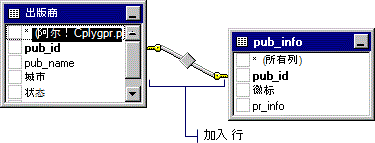
联接线中间图标的形状指示表或表结构对象的联接方式。 如果联接子句使用等于 (=) 以外的运算符,则该运算符将显示在联接线图标中。 下表列出了可显示在联接行中的图标。
| 联接线图标 | 说明 |
|---|---|

|
内部联接 (使用等号) 创建的。 |

|
基于“大于”运算符的内部联接。 (联接线图标中显示的运算符反映了联接中使用的运算符。) |

|
外部联接,其中将包括左侧表示的表中的所有行,即使它们在相关表中没有匹配项。 |

|
外部联接,其中将包括右侧表示的表中的所有行,即使它们在相关表中没有匹配项。 |

|
一个完全外部联接,其中将包括两个表中的所有行,即使它们在相关表、视图、用户定义函数或子查询中没有匹配项。 |
联接行末端的图标指示联接类型。 下表列出了联接类型和可显示在联接行末端的图标。
| 联接行末端的图标 | 说明 |
|---|---|

|
一对一加入 |

|
一对多联接 |

|
查询 Designer 无法确定联接类型 |
网格窗格
网格窗格概述
通过“网格”窗格,你可以通过在类似电子表格的网格中输入你的选择来指定查询选项,例如要显示的数据列、如何排序结果以及要选择哪些行。 在网格窗格中,可以指定:
- 要显示的列和列名称别名。
- 列所属的表。
- 计算列的表达式。
- 查询的排序顺序。
- 搜索条件。
- 分组条件,包括用于摘要报告的聚合函数。
- 更新或追加值查询的新值。
- 追加查询的目标列名称。
在网格窗格中所做的更改会自动反映在图表窗格和 SQL 窗格中。 同样,网格窗格会自动更新,以反映其他窗格中所做的更改。
关于网格窗格列
网格窗格中的行显示查询中使用的数据列;网格窗格中的列显示查询选项。
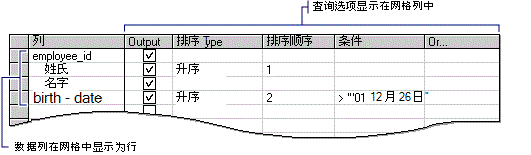
网格窗格中显示的特定信息取决于要创建的查询类型。 如果要创建“选择”查询,则“网格”窗格将包含与创建“更新”查询时不同的列。
下表列出了可显示在“网格”窗格中的网格列。
| Column | 查询类型 | 说明 |
|---|---|---|
| Column | 全部 | 显示用于查询的数据列的名称或计算列的表达式。 此列已锁定,以便在水平滚动时始终可见。 |
| 别名 | 选择、追加、更新 Make-Table | 指定列的备用名称或可用于计算列的名称。 |
| 表格 | 选择、追加、更新 Make-Table | 指定关联数据列的表、视图、用户定义函数或子查询的名称。 对于计算列,此列为空。 |
| 输出 | 选择、追加 Make-Table | 指定数据列是否显示在查询输出中。 注意: 如果数据库允许,可以将数据列用于排序或搜索子句,而无需在结果集中显示它。 |
| 排序类型 | 选择、追加 | 指定关联的数据列用于对查询结果进行排序,以及排序方式是升序还是降序。 |
| 排序顺序 | 选择、追加 | 指定用于对结果集排序的数据列的排序优先级。 更改数据列的排序顺序时,所有其他列的排序顺序也会相应更新。 |
| 分组依据 | 选择、追加 Make-Table | 指定正在使用关联的数据列创建聚合查询。 仅当您从“工具”菜单中选择了“分组依据”或已将 GROUP BY 子句添加到 SQL 窗格时,才会显示此网格列。 默认情况下,此列的值设置为 “分组依据”,该列将成为 GROUP BY 子句的一部分。 当您移动到此列中的单元格并选择要应用于关联数据列的聚合函数时,默认情况下,生成的表达式将添加为结果集的输出列。 |
| Criteria | 全部 | 指定搜索条件 (筛选关联数据列的) 。 输入一个运算符 (默认值为“=”) 和要搜索的值。 请为文本值加上单引号。 如果关联的数据列是 GROUP BY 子句的一部分,则输入的表达式将用于 HAVING 子句。 如果在“ 条件 ”网格列中输入多个单元格的值,则生成的搜索条件将自动与逻辑 AND 链接。 若要为单个数据库列指定多个搜索条件表达式 (例如, (fname > 'A') AND (fname < 'M')将数据列添加到 “网格 ”窗格两次,并在“ 条件 网格”列中为数据列的每个实例输入单独的值。 |
| 或者...... | 全部 | 为数据列指定附加搜索条件表达式,该表达式使用逻辑 OR 链接到先前的表达式。 通过在最右边的“或 ...”列中按 Tab 键,可以添加更多“或 ... ”网格列。 |
| 追加 | 追加 | 指定关联数据列的目标数据列的名称。 创建追加查询时,查询 Designer 会尝试将源与相应的目标数据列进行匹配。 如果查询 Designer 无法选择匹配项,则必须提供列名。 |
| 新值 | 更新、追加值 | 指定要放入关联列中的值。 输入文本值或表达式。 |
SQL 窗格
SQL 窗格概述
SQL 窗格显示当前查询的 SQL 语句。 生成查询时,SQL 窗格会自动更新并重新格式化,以便于阅读。
在 SQL 窗格中,你可以:
- 通过输入 SQL 语句创建新查询。
- 根据你在“图表”和“网格”窗格中进行的设置,修改查询 Designer 创建的 SQL 语句。
- 输入利用 Microsoft SQL Server 特定功能的语句。
SQL 窗格中的语句
可以直接在 SQL 窗格中编辑当前查询。 移动到另一个窗格时,查询 Designer 会自动格式化语句,然后更改 “图表” 和 “网格” 窗格以匹配语句。
注意
可以为 SQL 语句输入优化器提示,但 Query Designer 可能会重新格式化它们。
如果您的语句无法在 “图表” 和 “网格” 窗格中表示,并且这些窗格可见,则 Query Designer 将显示一个错误,然后为您提供两个选项:
- 返回到 SQL 窗格并编辑语句。
- 放弃更改并还原为最新版本的 SQL 语句。
如果返回到 SQL 窗格并继续编辑语句,则查询 Designer 会使其他窗格变暗,以指示它们不再反映 SQL 窗格的内容。
您还可以使用 SQL 窗格输入无法在 Query Designer 中以图形方式表示的 SQL 语句。 在这种情况下,查询 Designer 会显示与检测到错误时相同的行为 - 它会使 “关系图” 和 “网格” 窗格变暗,表明它们不代表当前语句。 您可以继续编辑该语句并像执行任何 SQL 语句一样执行它。
注意
如果输入 SQL 语句,然后通过更改“图表”和“网格”窗格对查询进行了进一步更改,则查询 Designer 将重新生成并重新显示该 SQL 语句。 在某些情况下,此操作会导致 SQL 语句的构造与最初输入的语句不同 (尽管它始终) 产生相同的结果。 当使用涉及与 AND 和 OR 关联的多个子句的搜索条件时,这种差异尤其可能出现。