
本文适用于 Office for Mac 2011。 你是否在电脑上使用 Office? 请参阅在 Office 中使用产品密钥。
在哪里查找 Office for Mac 2011 产品密钥?
获得产品密钥后,请参阅激活 Office for Mac 2011。
安装或重新安装 Microsoft Office 时,系统会提示输入产品密钥。 安装过程中使用产品密钥来“解锁”软件。 如果无法找到产品密钥,它可能位于这些位置之一:
提示
如果 Office 副本附带 PIN 而不是产品密钥,请转到 https://www.microsoft.com/mac/getkey 并输入 PIN 以获取产品密钥。
| 您的 Office 是在哪里获取的? | 查看此处以获取密钥... | 无法找到? |
|---|---|---|
| 我的 Office 是从网上商店下载的。 | 产品密钥应该在您的电子邮件收据中。 如果您未收到收据,请检查您的垃圾邮件文件夹。
|
尝试登录您购买 Office 时所用的网站,检查您的订单详细信息。 如果仍然无法找到产品密钥,请与经销商联系,要求重新发送相关链接或收据。 |
| 我是从 MicrosoftStore.com 下载的。 | 转到 “帐户 ”页面,然后单击 “数字内容”。 或在收件箱中搜索来自 的电子邮件 @microsoftstore.com。 | 查看你的“订单历史记录”页面,了解有关如何联系支持人员的信息。 |
| 我的 Office 是在实体店购买的,没有 DVD。 | 如果 Office 有包装盒或带有卡片,请查看卡片或包装。 这是一次性的 PIN。 如果尚未使用,请转到 https://www.microsoft.com/mac/getkey 并输入 PIN 以获取产品密钥。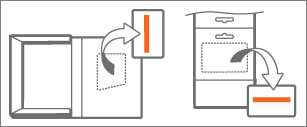
|
如果你使用了该 PIN,则产品密钥可能已存储在 帐户页面上。 |
| 我在实体店购买了 DVD。 | 25 位产品密钥位于 DVD 盒内侧的黄色贴纸上。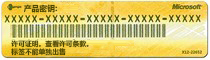
|
如果您忘记了放置密钥的位置,在兑换时找不到了,您可能需要购买更换密钥。 |
| MSDN | 登录 MSDN 订阅者下载 站点查找产品密钥。 | 如果在访问产品密钥时遇到问题,请联系 Microsoft 支持部门。 |
| 家用许可计划 | 如果你参加 的是家用许可计划,则需要程序代码,而不是产品密钥。 若要获取程序代码,请转到家用许可计划,选择你的国家/地区,输入你的工作电子邮件地址,然后单击“不知道你的程序代码?”在下一页上,单击 Verify Email。 你也可以尝试在收件箱中搜索来自 hup.us@digitalriver.com的确认电子邮件。 | 如果在访问产品密钥时遇到问题,请联系 Microsoft 支持部门。 |