
在 Outlook 中,图像可以添加到联系人表单或电子名片。 这有助于将人脸与公司联系人的姓名或徽标快速匹配。
如果发件人和收件人都使用 Outlook,当发件人包含联系人照片时,电子邮件中将显示联系人图片。 图片显示在打开邮件的邮件标头和邮件头中。
若要添加、删除或更改联系人的图片,请切换到“联系人”文件夹并编辑该联系人。
有关更改自己的 Outlook 照片的步骤,请参阅 更改我的照片。
添加照片
注意
添加的照片仅在计算机上可见。
在导航栏中,单击“People”。

找到要编辑的联系人。 可以在“联系人”文件夹顶部的“搜索”框中键入联系人的姓名,以筛选联系人。
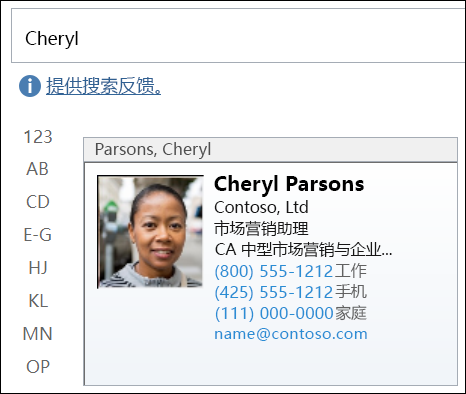
双击打开联系人。
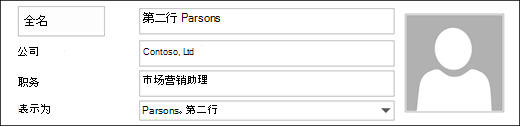
双击联系人图片或为没有图片的联系人显示的占位符图像。
浏览以查找联系人的图片,选择图像,然后单击“ 确定”。提示
Outlook 可以使用 .jpg、.png、.gif、.bmp 或.tif文件格式。
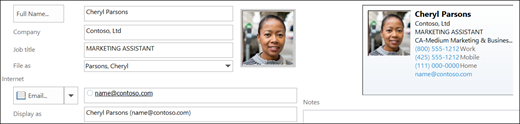
保存并关闭联系人。
更改联系人照片
在导航栏中,单击“People”。
找到要编辑的联系人。 可以在“联系人”文件夹顶部的“搜索”框中键入联系人的姓名,以筛选联系人。
双击打开联系人。
右键单击当前联系人照片。
选择 “更改图片 ”或“ 删除图片”。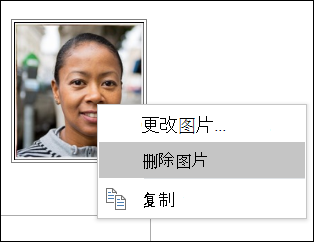
保存并关闭联系人。