
简介
本文介绍了 Windows Azure Pack 更新汇总 8.1 中修复的问题。 它还包含适用于 Windows Azure Pack 的更新汇总 8.1 的安装说明。
此更新汇总中修复的问题
Windows Azure Pack 更新为更新汇总 8 后,租户无法将 DVD 驱动器附加到第 1 代虚拟机。 在这种情况下,即使有可用的 DVD 驱动器,设备地址选择也可能会向租户显示“无可用地址”消息。
此外,当租户尝试附加 DVD 驱动器时,将显示类似于以下内容的对话框:
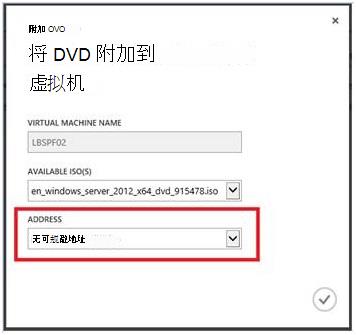
服务管理自动化更新汇总 8 (SMA) 在管理员站点中引入了一项新功能,允许管理员停止排队的作业。 此功能在此版本的 Windows Azure Pack 中已调用。
此外,此版本中删除了更新汇总 8 中添加的用于停止排队作业的按钮。
如何获取和安装 Windows Azure Pack 更新汇总 8.1
下载信息
Windows Azure Pack 的更新包可从 Microsoft 更新或手动下载获得。
Microsoft 更新
若要从 Microsoft 更新获取并安装更新程序包,请在安装了 Operational Manager 组件的计算机上执行以下步骤:
- 单击“开始”,然后单击“控制面板”。
- 在控制面板中,双击“Windows 更新”。
- 在 Windows 更新窗口中,单击联机检查来自 Microsoft 更新的更新。
- 单击重要更新可用。
- 选择更新汇总包,然后单击“确定”。
- 单击“安装更新”以安装更新包。
手动下载更新包
转到以下网站,从 Microsoft 更新目录手动下载更新包:

安装说明
这些安装说明适用于以下 Windows Azure Pack 组件:
- 租户站点
- 租户 API
- 租户公共 API
- 管理站点
- 管理 API
- 身份验证
- Windows 身份验证
- 用法
- 监控
- Microsoft SQL
- MySQL
- Web 应用程序库
- 配置站点
- 最佳做法分析器
- PowerShell API
要为每个 Windows Azure Pack (WAP) 组件安装更新 .msi 文件,请按照下列步骤操作:
如果系统当前正在运行 (处理客户流量) ,请安排Azure服务器的停机时间。 Windows Azure Pack 当前不支持滚动升级。
阻止或重定向客户流量到您认为满意的网站。
创建计算机的备份。
便笺
- 如果使用虚拟机 (VM) ,请获取其当前状态的快照。
- 如果不使用 VM,请备份安装了 WAP 组件的每台计算机上 inetpub 目录中的每个 MgmtSvc-* 文件夹。
- 收集与证书、主机标头或任何端口更改相关的信息和文件。
如果对 Windows Azure Pack 租户站点使用自己的主题,请在执行更新之前使用以下方法保留主题更改。
直接在每个节点上或通过 Windows Server Update Services (WSUS) 服务器使用 Microsoft Update 执行更新。
对于负载均衡下的每个节点,按以下顺序运行组件更新:
- 如果您使用的是 WAP 安装的原始自签名证书,则更新操作将替换它们。 必须导出新证书并将其导入到负载均衡下的其他节点。 这些证书具有 CN=MgmtSvc-* (自签名) 命名模式。
- 更新资源提供程序 (RP) 服务 (SQL Server、My SQL、SPF/VMM 网站) 必要时。 确保 RP 站点正在运行。
- 更新租户 API 站点、公共租户 API、管理员 API 节点以及管理员和租户身份验证站点。
- 更新管理员和租户站点。
要启用对SQL Server Resource Governor的新支持,请按照下列步骤操作:
使用此 PowerShell 脚本 (或Windows PowerShell ISE) 使用文本编辑器下载并打开。 此脚本将更改 Azure Pack 数据库。
按如下方式更改连接字符串行:
$wapConnectionString = “server=yourservername;uid=sa;pwd=yourpassword;database=master;”
在包含 Mgmt-Svc-PowerShellAPI 模块的计算机上以管理员身份运行此脚本。 这些是正在运行的计算机:
- 使用扩展
- Web 应用库扩展
- SQL Server 扩展
- MySQL 扩展
如果所有组件都已更新并按预期运行,则可以开始打开指向更新节点的流量。 否则,请参阅“回退说明”部分。
重要提示 如果要从等于或早于 Windows Azure Pack 更新汇总 5 的更新汇总进行更新,请按照以下说明更新 WAP 数据库。
回退说明
如果出现问题,并且你确定有必要回退,请执行以下步骤:
如果“安装说明”部分中步骤 3 中的第二个备注中的快照可用,则应用快照。 如果没有快照,请转到下一步。
使用“安装说明”部分第 3 步第一个和第三个笔记中所做的备份来还原数据库和计算机。
请勿使系统处于部分更新状态。 在安装了 Windows Azure Pack 的所有计算机上执行回滚操作,即使一个节点上的更新失败也是如此。
建议 在每个 Windows Azure Pack 节点上运行 Windows Azure Pack 最佳做法分析器,以确保配置项正确无误。
打开流向已还原节点的流量。
此更新汇总中更新的 Files
| Files that are changed | 文件大小 (字节) | 版本 |
|---|---|---|
| MgmtSvc-AdminAPI.msi | 4,300,800 | 3.29.8196.0 |
| MgmtSvc-AdminSite.msi | 17,616,896 | 3.29.8196.0 |
| MgmtSvc-AuthSite.msi | 12,083,200 | 3.29.8196.0 |
| MgmtSvc-Bpa.msi | 917,504 | 3.29.8196.0 |
| MgmtSvc-ConfigSite.msi | 7,950,336 | 3.29.8196.0 |
| MgmtSvc-Monitoring.msi | 4,468,736 | 3.29.8196.0 |
| MgmtSvc-Mp.msi | 1,519,616 | 3.29.8196.0 |
| MgmtSvc-MySQL.msi | 3,956,736 | 3.29.8196.0 |
| MgmtSvc-PowerShellAPI.msi | 3,846,144 | 3.29.8196.0 |
| MgmtSvc-SQLServer.msi | 4,276,224 | 3.29.8196.0 |
| MgmtSvc-TenantAPI.msi | 4,292,608 | 3.29.8196.0 |
| MgmtSvc-TenantPublicAPI.msi | 4,362,240 | 3.29.8196.0 |
| MgmtSvc-TenantSite.msi | 19,103,744 | 3.29.8196.0 |
| MgmtSvc-Usage.msi | 4,407,296 | 3.29.8196.0 |
| MgmtSvc-WebAppGallery.msi | 4,083,712 | 3.29.8196.0 |
| MgmtSvc-WindowsAuthSite.msi | 4,304,896 | 3.29.8196.0 |