
作为网站集管理员,你可以在 Duet Enterprise for Microsoft SharePoint and SAP 网站中配置客户或产品工作区以实现脱机可用性。 然后,具有适当权限的任何用户都可以在 Microsoft Outlook 2010 中脱机使用工作区。
本主题介绍如何在 Outlook 2010 中使客户工作区中的联系人列表脱机可用。
本文内容
简介
在 Duet Enterprise 网站中,实体工作区包含一个或多个包含 SAP 后端数据的列表。 例如, 产品 工作区具有产品列表, 客户工作区 具有客户、联系人、查询和报价单列表。
脱机使用实体工作区可以更灵活地使用工作区数据。 例如,如果将客户工作区配置为脱机可用性,则可以将来自 SAP 的业务联系人与 Outlook 2010 中的其他 Outlook 联系人合并。 然后,你可以更有效地使用 Outlook 2010 与业务联系人和客户进行通信。
若要使工作区脱机可用,请首先创建一个名为 BCS 解决方案) 的可下载包 (它包含多个重要元素,如工作区数据列表、任务窗格和操作。
- 列表 在 客户 工作区中,有两个列表可供脱机使用,即客户 和 联系人。
- 任务窗格 工作区任务窗格是一个窗口,用于提供有关另一个工作区元素的信息或有关执行任务的选项的信息。 例如,任务窗格可以显示联系人或产品的详细信息。
- 操作 你能够执行与工作区相关的任务 (,例如 “打开工作区) ”。
在 Outlook 2010 中,任务窗格和操作支持连接和处理工作区中的信息的交互式体验。 默认情况下,Duet 提供一些预定义的任务窗格和操作。 但是,如果默认选项无法满足你的需求,则可以添加自定义的任务窗格和操作。 自定义任务窗格和操作为 Outlook 2010 中的脱机体验添加了功能。 例如,您可以创建一个任务窗格来列出与客户相关的报价单和查询,或者创建一个操作来打开电子邮件模板或特定联系人的报告,等等。
注意
SharePoint 2010 网站中的“ 连接到 Outlook ”选项仅使你能够使工作区中的列表数据脱机,而不使任务窗格和操作脱机。
步骤 1:启用库并将构建基块文件上传到网站集
构建基块 文件是任务窗格、操作和其他核心文件的源文件,需要将它们打包在一起才能使工作区在 Outlook 2010 中脱机运行。 首先,您必须将这些源文件上传到网站集。 在此过程的后面,创建一个构建基块文件包以下载到 Outlook 2010。
若要将工作区配置为脱机使用,重要的是使用三种类型的构建基块文件。
BCS 解决方案任务窗格文件,它是可扩展标记语言 (XML) 文件。 可以使用 Duet 提供的任务窗格文件,也可以使用自定义文件。
业务数据操作文件,它也是一个 XML 文件。 可以使用默认操作文件或自定义文件。
动态链接库 (实现任务窗格和操作的 DLL) 文件。
注意
如果不确定文件的位置或名称,请与服务器管理员联系。
在网站集上启用库
首先,必须在网站集上启用存储这些构建基块文件的库。 以下步骤介绍如何启用库:
在 站点操作 菜单中,单击 站点设置。
在“网站集管理”下,单击“网站集功能”。
注意
如果“网站集功能”选项未显示,请单击“网站集管理”下的“转到顶级设置”选项。 此时将显示“ 网站集功能 ”选项。
在 “功能 ”页上,针对 “BCS 解决方案库”单击“ 激活”。
现在,可以将源文件上传到网站集,从 DLL 文件开始。
将构建基块文件上传到网站集
- 单击页面顶部痕迹导航上的“ 网站集管理 ”。
- 在 站点设置 页面的 “BCS 解决方案库”下,单击“ 应用程序程序集”。
- 在 “所有文档 ”页面上,单击 “添加文档”。 然后在“ 上载文档 ”窗口中,单击“ 浏览 ”以导航到 DLL 文件,然后单击 “确定”。
- 在 站点操作 菜单上,单击 站点设置。
- 在 “站点设置 ”页的 “BCS 解决方案库”下,单击 “任务窗格”。
- 在 “所有文档 ”页面上,单击 “添加文档”。 然后在“ 上载文档 ”窗口中,单击“ 浏览 ”导航到任务窗格文件 (例如“ ContactDetails.xml) ”,然后单击 “确定”。
- 在 站点操作 菜单上,单击 站点设置。
- 在 “站点设置 ”页面的 “BCS 解决方案库”下,单击 “业务数据操作”。
- 在 “所有文档 ”页面上,单击 “添加文档”。 然后在 “上传文档 ”窗口中,单击“ 浏览 ”以导航到操作文件 (例如“ CollabOnAction.xml) ”,然后单击 “确定”。
步骤 2:生成 BCS 解决方案
BCS 解决方案是启用特定功能的可下载文件包。 在这种情况下,BCS 解决方案包含一组文件,这些文件共同使 Duet 工作区的元素能够脱机运行。 它包括工作区列表、BCS 解决方案任务窗格和 BCS 数据操作。 创建 BCS 解决方案时,所生成的对象称为 BCS 解决方案项目。
若要构建 BCS 解决方案,必须遵循以下步骤:
配置可使工作区在 Outlook 2010 中脱机可用的设置。
为工作区添加 BCS 解决方案任务窗格文件。
为工作区添加业务数据操作文件。
生成 BCS 解决方案项目。
注意
如果您不确定要使用哪些文件或它们位于何处,请联系您的服务器管理员。
配置工作区以实现脱机可用性
- 打开客户协作空间。
- 在 站点操作 菜单中,单击 站点设置。
- 在 站点设置 页面的 站点操作下,单击 管理站点功能。
- 在 “功能 ”页面上,找到 BCS 解决方案设计功能 ,然后单击“ 激活”。
- 单击页面顶部痕迹导航中的站点 设置 。
- 在“站点设置”页面的“Duet 企业管理”下,单击“Outlook 应用程序Designer”。
- 在“Outlook Application Designer”页面的“外部列表”下,单击“联系人”。
- 在 “Outlook 设置 ”页的 “列表设置”下,单击“ Outlook 客户端设置”。
- 在“编辑此外部列表的 Outlook 设置”对话框中,选中“将此外部列表脱机到 Outlook 并自动生成 Outlook 表单”检查框,然后单击“确定”。
- (可选) 重复步骤 7 到 9 以配置另一个工作区。
你已准备好上传工作区的任务窗格文件。
上传工作区的业务数据任务窗格文件
注意
如果您不确定要使用哪些文件或它们位于何处,请联系您的服务器管理员。
- 在 Outlook 设置 页的 “任务窗格”下,单击“ 从业务数据任务窗格库添加”。
- 在 “添加任务窗格” 页面中,执行以下操作:
- 在 “选择任务窗格”中,从可用的任务窗格中选择一个任务窗格。
- 在 显示属性中,输入任务窗格的显示名称和工具提示。 工具提示是在 Outlook 2010 中将鼠标悬停在任务窗格上时显示的文本。
- 在 默认任务窗格中,如果要将所选任务窗格设置为默认任务窗格,请选择“将 此设置为默认任务窗格 ”。
- 单击“确定”。
- (可选) 重复前面的步骤以上传其他任务窗格。
注意
如果未列出任何任务窗格,则可能意味着网站管理员尚未将任务窗格文件上传到网站集。 请联系网站管理员。
现在,可以上传工作区的操作文件了。
上传工作区的业务数据操作文件
在 Outlook 设置 页的 业务数据操作下,单击 “从业务数据操作库添加”。
在 添加业务数据操作 页面上,执行以下操作:
在 选择业务数据操作中,从可用操作中选择一个操作。
注意
如果未列出任何操作,则可能表示网站管理员尚未将操作文件上传到网站集。 请联系网站管理员。
在 显示属性中,输入显示名称、 打开客户工作区 和操作的工具提示。 当将鼠标悬停在Outlook 2010中的任务窗格上时,将显示工具提示文本。
单击“确定”。
在 映射业务数据操作参数中,从实体字段的下拉菜单中选择一个字段。
单击“确定”。
(可选) 重复步骤 25 和 26 以添加更多操作文件。
生成 BCS 解决方案项目
下一步是生成 BCS 解决方案项目。 BCS 解决方案项目是一个软件对象,可将解决方案的元素收集到系统可以处理的逻辑单元中。
- 在 Outlook 设置页面上,单击“返回到 Outlook Application Designer 页面。
- 单击 “生成 BCS 解决方案项目”。
- 收到操作成功完成的消息时,单击 “确定” 。
第 3 步:生成 BCS 解决方案并在 Outlook 2010 中打开
生成 BCS 解决方案项目后,您或其他具有必要权限的用户可以生成 BCS 解决方案并在 Outlook 2010 中下载该解决方案。
在 “站点操作 ”菜单上,单击“ 生成 BCS 解决方案”。
在 “生成 BCS 解决方案 ”页的“证书”中,选择一个证书,然后单击 “确定”。
注意
如果“ 确定” 按钮不可用,则意味着服务器场管理员尚未将必要的证书上传到场中的受信任的发布者和受信任的根证书颁发机构存储。 请与服务器管理员联系以获得进一步帮助。
单击网页中的“ 确定” 以确认操作成功完成。
Duet Enterprise 将打开“ 所有文档 ”页面,可在此处下载 Outlook 2010 中的解决方案。 在 “所有文档” 页面中,您甚至可以管理解决方案的权限。 这意味着可添加可在 Outlook 2010 中下载解决方案的用户,甚至删除用户。
在 Outlook 2010 中下载解决方案
在 “站点操作 ”菜单上,选择“ 下载 BCS 解决方案”。 单击“允许”。
在“ Microsoft Office 自定义安装程序 ”对话框中,单击 “关闭”。
现在,Outlook 2010 中会自动打开联系人列表。 在 Outlook 2010 中,可以查看和更新联系人详细信息、电子邮件联系人,或打开与联系人对应的客户工作区。
按照以下步骤处理联系人:在 Outlook 2010 中,双击联系人列表中的联系人。
在联系人详细信息窗口中,单击“ Duet Enterprise ”选项卡,然后单击“ 查看 SAP 操作”。 “查看 SAP 操作”选项显示我们在前面的步骤中添加的任务窗格和操作。
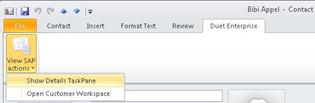
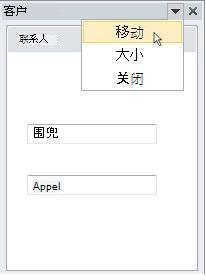
执行下列操作之一:- 单击“ 显示详细信息任务窗格 ”以查看联系人详细信息任务窗格。 该任务窗格将显示联系人的全名和职务。 默认情况下,任务窗格停靠在联系人详细信息窗口上,此位置可能会阻止您查看完整的详细信息。 可以通过单击“ 客户”旁边显示的下拉列表,然后单击“ 移动”来取消停靠它。
- 单击“ 打开客户工作区 ”以在所选联系人的 Duet Enterprise 网站上打开客户工作区。
每次打开 Outlook 2010 时,都会自动打开一个同步窗口,显示 Outlook 2010 正在与 Duet Enterprise 网站上的工作区同步。
- 单击“ 显示详细信息任务窗格 ”以查看联系人详细信息任务窗格。 该任务窗格将显示联系人的全名和职务。 默认情况下,任务窗格停靠在联系人详细信息窗口上,此位置可能会阻止您查看完整的详细信息。 可以通过单击“ 客户”旁边显示的下拉列表,然后单击“ 移动”来取消停靠它。