
在 Duet Enterprise for Microsoft SharePoint and SAP 中,客户协作工作区提供来自 SAP 业务数据的查询列表。 在客户工作区中,可以在工作区中打开单个查询,并查看销售订单项目、报表、相关文档等明细。
重要
如果你在显示客户数据详细信息时遇到问题,或注意到有关客户或产品详细信息的信息被隐藏,请刷新浏览器以显示详细信息。
- 查询详情一目了然
- 查看销售商品
- 查看销售和分销详细信息,例如销售方、开票方、付款方和装运方
- 快速参与与关键联系人的对话
- 与其他用户查看或共享文档,包括 SAP Documents Management System (DMS) 中的文档
- 运行报表或与其他用户共享报表
- 参与与其他用户的讨论
需要有关协作工作区的详细信息? 请参阅 Duet Enterprise 中的协作入门。
本文内容
查看查询列表
可以在客户列表中查看特定客户的查询。
在 Duet Enterprise 网站的顶部链接导航栏上,单击“ 客户” 以打开客户工作区。
在“客户”列表中,单击要为其打开工作区的项旁边的下拉列表,然后单击打开工作区。
注意
如果您是首次打开工作区,系统可能会要求您确认是否要创建工作区。 单击“确定”。
在“快速启动”栏上,单击“ 查询”。
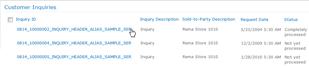
若要在列表中查看特定查询的更多详细信息,请单击 查询 ID 列中的链接。
注意
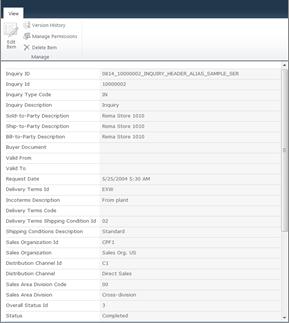
或者,您也可以单击链接旁边的下拉菜单,然后单击查看 项目。
这将在单独的窗口中打开查询详细信息。
打开查询工作区
您可以通过打开查询工作区来查看 客户 列表中特定客户的查询。
在 Duet Enterprise 网站的顶部链接导航栏上,单击“ 客户” 以打开客户工作区。
在“客户”列表中,单击要为其打开工作区的项旁边的下拉列表,然后单击打开工作区。
注意
如果您是首次打开工作区,系统可能会要求您确认是否要创建工作区。 单击“确定”。
在“快速启动”栏上,单击“ 查询”。
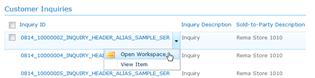
在 查询 列表中,单击要打开工作区的项旁边的下拉列表,然后单击 打开工作区。
注意
如果您是首次打开工作区,系统可能会要求您确认是否要创建工作区。 单击“确定”。
查询工作区具有多个 Web 部件,可用于处理与查询相关的不同类型的信息。 有关详细信息,请参阅下表:
| Web 部件的名称 | 你可以在这里做什么? |
|---|---|
| 即时消息联系人 | 与与查询相关的同事进行沟通。 您可以发送电子邮件、聊天、通话,甚至可以安排与列表中的同事会面。 可以邀请域中的任何人成为协作工作区的联系人,即使是无权访问工作区本身的人。 这使您可以整合所有相关信息和联系人,而无需考虑他们的权限。 注意: 将人员添加为联系人并不授权他们作为 Duet Enterprise 网站的用户访问。 若要获得访问权限,网站管理员或所有者必须首先将他们作为用户添加到 Duet Enterprise 网站。 有关详细信息,请参阅 “另请参阅 ”部分。单击“ 添加新项目 ”以将同事添加到您的联系人列表。 |
| 咨询详情 | 查看有关查询的简要说明和其他详细信息。 |
| 销售项目 | 查看与询价关联的销售项。 |
| 相关文档 | 查看适用于销售项目上下文的任何相关文档。 注意: 要查看 相关文档 Web 部件中的文档,必须首先在 销售项目表 Web 部件中选择一个项目。 您还可以上传要与访问此工作区的其他用户共享的相关且有用的文档。 下面是上传文档的过程:
|
| 合作伙伴 | 查看销售和分销详细信息,例如销售方、开票方、付款方和装运方。 |
| 相关操作 | 查看操作,具体取决于工作区的上下文。 单击链接以打开操作。 注意: 在 Duet Enterprise 中,没有适用于“查询”工作区的报表。 |
| 报表 | 查看与查询相关的报告。 在 相关操作 Web 部件中运行的任何报表都将显示在 报表 Web 部件中。 |
| 工作组讨论 | 可以发起或回复讨论线程。 您甚至可以为自己设置警报,以便在有人回复某个线程时收到通知。 |

