
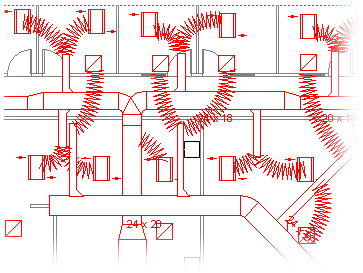
使用 HVAC 平面图 模板来布置供暖、通风和制冷管道系统。 您可以在空白页上创建 HVAC 平面图,也可以在现有平面图中创建图层。
打开 Visio。
通过以下方式之一启动 HVAC 计划:
作为新绘图- 在 地图和平面图 模板或类别中,单击 HVAC 计划>创建。
默认情况下,此绘图类型以横向宽 打开按比例缩放的绘图页。 您可以随时更改页面、标尺和网格设置。
作为 CAD 平面图中的图层
创建新的 HVAC 平面图 。 请按照上一节中的步骤执行此操作。
在“插入”选项卡上,单击“CAD 绘图”。
在“插入 AutoCAD 绘图”对话框中,导航到 CAD 文件,选择它,然后单击“打开”。
要接受 CAD 绘图的大小和比例,请单击“确定”(OK)。
注意
如果 CAD 绘图的绘图比例与绘图页面的比例不同,则将询问是要匹配比例还是继续不匹配。
插入绘图后,可以调整其大小、更改其比例或进行移动。 还可以锁定包含 CAD 绘图的 Visio 层。 有关详细信息,请参见更改 AutoCAD 图层特性。
提示
若要更改插入的 CAD 绘图 (的属性,例如,要更改其比例或保护设置) ,请右键单击绘图,指向 “CAD 绘图对象”,然后单击 “属性”。
作为现有 Visio 平面图中的图层
在 Visio 中,找到要使用的现有平面图。
提示
可锁定绘图的现有层,以便据此创建新计划时不会意外更改这些图层。 有关详细信息,请参见更改 AutoCAD 图层特性。
- 在 地图和平面图 模板或类别中,单击 HVAC 计划>创建。
在 “形状 ”窗格的“ HVAC 风管系统”中,将风管系统形状拖动到绘图页上。
调整管道系统形状的大小。
通过拉伸调整大小- 通过拖动选择手柄调整风管长度或宽度的大小。
- 通过拖动控制手柄调整管道大小或更改分支角度。
若要查看描述所选形状上控件手柄作用的提示,请将指针悬停在手柄上。
通过输入维度调整大小
- 右键单击风管形状,然后单击 “属性”。
- 在 “形状数据 ”对话框中,调整任何可用尺寸,然后单击“ 确定”。
连接管道系统形状。
在图形上定位第一个风管系统形状。
单击第二个风管系统形状上的连接点并将其拖动到第一个风管系统形状上的连接点。
注意
指针必须位于要连接到第一个形状的连接点上方或附近,如图所示。
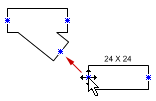
当两个形状上的连接点显示为绿色方块时松开鼠标按钮。
风管系统形状自动旋转到位,与它们所连接的风管的大小相匹配,并相互粘合,如图所示。
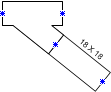
要继续连接风管系统形状,请重复步骤 2 和 3。
提示
若要显示或隐藏连接点,请在 “视图 ”(View) 菜单上单击 “连接点”(Connection Points)。
标记管道系统形状。 只需双击形状并开始在文本框中键入标签文本。
添加显示风管尺寸的标签右键单击风管形状,然后单击“ 显示风管大小”。
注意
直径符号 (Ø) 会自动添加到圆形风管的标签中。
通过拖动标签的控制手柄来重新定位标签。
在图形中指示寄存器、格栅、扩散器和其他 HVAC 设备形状的位置。
从 寄存器格栅和扩散器中,将形状拖动到管道系统顶部,或将形状拖动到绘图页上,然后使用挠性管道将它们连接到管道系统。
从 HVAC 设备中,在管道系统顶部拖动形状。
注意
寄存器、格栅和扩散器以及 HVAC 设备的形状是示意图符号,不会旋转或粘附到管道系统上。
提示
可以通过在风管系统形状上单击鼠标右键,然后单击快捷菜单上的命令来配置某些风管系统形状。 例如,可以将直风管从矩形更改为圆形,并显示或隐藏风管大小。