
Microsoft 365 應用程式中的預設檔案>儲存體驗,例如 Windows 和 Mac 上的 Word 和 Excel,是導向雲端。 本文將回答管理員對此體驗可能提出的一些常見問題。 如需使用者如何使用此 [儲存] 體驗的詳細資訊,請參閱: 在 Microsoft Office 中儲存檔案。
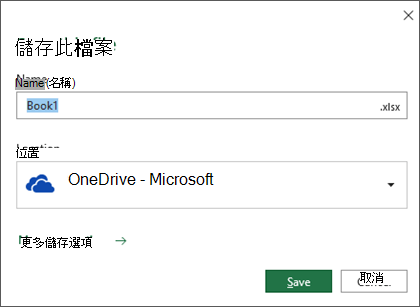
此功能會覆寫組織設定的原則嗎?
否,不會覆寫現有的系統管理員設定和組織原則。
組織是否可以控制此預設儲存至雲端?
IT 系統管理員有兩個群組原則設定 User Configuration\Policies\Administrative Templates\Microsoft Office 2016\Miscellaneous ,可用來影響以雲端為焦點的儲存對話方塊。
-
開啟或儲存Files時隱藏檔案位置 - 如果此 GPO 設為「隱藏 OneDrive 個人、SharePoint Online 和 商務用 OneDrive」,使用者會看到舊的儲存對話方塊,而不是新的儲存對話方塊。
如果 GPO 設為「隱藏 OneDrive 個人版」或「隱藏SharePoint Online 和商務用 商務用 OneDrive」,則仍會顯示新對話方塊,但指定的儲存空間服務會隱藏。 - 封鎖登入 Office - 如果此 GPO 設定為 [不允許],使用者會看到舊的 [儲存] 對話方塊,而不是新的 [儲存] 對話方塊
此外,您可以設定一個登錄機碼,以設定 [預設儲存到電腦 ] 核取方塊,此時您的使用者仍會收到新的儲存對話方塊,但對話方塊中的預設儲存位置會是他們設定為預設本機儲存位置的任何位置 (可能是本機文件資料夾) 。
此登錄機碼是 HKCU\Software\Microsoft\Office\16.0\Common\General\PreferCloudSaveLocations ,您想要將值設定為 0, 以預設啟用 [儲存到電腦]。
使用者如何變更預設儲存位置?
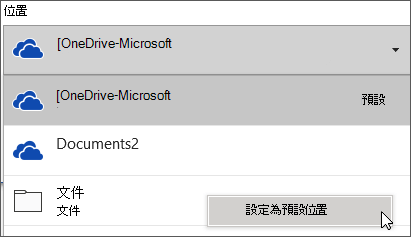
在 Windows 上,使用者可以在對話方塊中變更其 Office 文件的預設儲存位置,方法是以滑鼠右鍵按一下,然後在任何最近的位置上選擇 [設定為預設位置]。
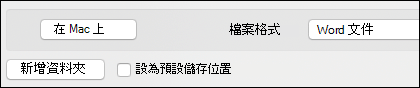
在 Mac 上,使用者可以透過在 [位置] 下拉式清單中選取 [其他],選取要儲存的資料夾,然後勾選 [設定為預設儲存位置] 方塊,以變更其 Office 文件的預設儲存位置。
用戶可以不保存地快速退出嗎?
在彈出的舊對話方塊中,如果使用者要退出未儲存的文件,使用者可以按 [n] 關閉對話方塊並結束程式。 使用以雲端為焦點的對話方塊,使用者可以按 ALT+N 得到相同的結果。
如果 OneDrive 儲存空間有限或檔案太大,會發生什麼情況?
使用者已建立的任何限制仍然有效,而且使用者可以輕易地選擇不同的位置來儲存檔案。
為什麼需要此預設設定?
此儲存體驗是一種簡單的方法,可確保在建立檔案時檔案會儲存在雲端並受到保護,特別是如果您還沒有使用 OneDrive 同步處理檔案。 這可讓使用者立即利用共同撰寫等共同作業功能。