
重要
OneNote 支援 Windows 10 將於 2025 年 10 月結束。 想掌握最新的 OneNote 功能,請從 Microsoft Store 或 Microsoft 365 下載。
當你在 Windows 10 的 OneNote 建立新頁面時,它的背景是純白色。 你可以輕鬆換成符合你喜好的其他顏色。 用特定背景色來標記頁面,是視覺上組織筆記本的好方法。 例如,你可以用一種顏色來記錄特定專案相關的筆記,另一種顏色則用來記錄與特定活動或簡報規劃相關的筆記。
在當前頁面上套用背景色
要為當前頁面的背景選擇新顏色,請執行以下操作:
打開你想改變背景顏色的頁面。
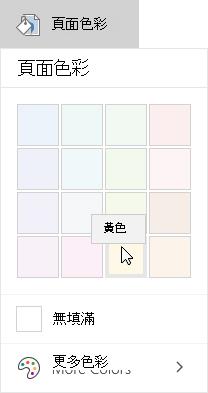
在 「檢視 」標籤中,點擊或點擊 頁面顏色。
點擊或點擊你想要的顏色。 如果你有滑鼠,將滑鼠指標放在任一色色區上,會顯示該顏色名稱的提示。
秘訣
如果你不喜歡提供的顏色選項,可以點選 「更多顏色」,然後點擊或點擊你想要的顏色。
注意
你可以輕鬆地在筆記本的多頁上套用背景色,而不必分別排版。 在直排頁面列表中,選擇你想更改的頁面,然後點選「 檢視>紙張顏色 」來套用你想要的顏色。 若要選取連續的頁面索引標籤範圍,請選取起始頁面,然後按住 Shift 鍵並按一下範圍中最後一個頁面的名稱。 若要將非連續頁面納入選擇,請按住 Ctrl 鍵並點擊列表中的頁面名稱。
從目前頁面移除背景色彩
要恢復筆記本當前頁面的純白背景,請執行以下步驟:
- 打開你想改變背景顏色的頁面。
- 在 「檢視 」標籤中,點擊或點擊 頁面顏色。
- 點擊或點擊 「無顏色」。