
你可以與他人分享你最喜愛的 Really Simple Syndication (RSS) 訂閱源。
本文內容
關於在電腦間傳輸 RSS 訂閱源
RSS 內容透過一種稱為訂閱源的機制傳送給訂閱者。 你可以透過寄送電子郵件與他人分享你喜愛的 RSS 訂閱源,並附上 RSS 訂閱設定資訊的連結。 收件人接著可以訂閱 RSS 訂閱。
你可以將一組 RSS 訂閱匯出為 XML 檔,副檔名為 .opml ,然後將檔案作為電子郵件附件寄給他人。 你也可以將 .opml 檔案複製到你們雙方都能存取的網路共用資料夾,或是將 .opml 檔案複製到可移動媒介,如磁碟、光碟或記憶體裝置。 收件人可以匯入 .opml 檔案,並選擇要加入哪些 RSS 訂閱給 Outlook。
秘訣
.opml 檔案是你 RSS Feeds 設定的備份。
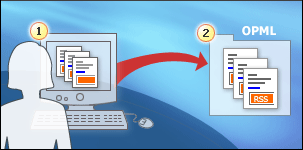
1 在 Outlook 中,你可以匯出部分或全部 RSS 訂閱資訊。
2 匯出後的檔案副檔名為 .opml,可匯入 Outlook 或其他 RSS 程式。
與某人分享一個 RSS 訂閱源
如果你想分享單一的 RSS 訂閱源,可以發送一封包含 RSS 訂閱連結的特別電子郵件。 收件人可以點擊連結訂閱相同的 RSS 訂閱源。
- 打開 RSS 訂閱中一個項目。
- 在 RSS 群組或 回應 選單中,點擊 「分享此訂閱源」。
- 在 「收件人 」欄位,輸入你想寄送 RSS 訂閱資訊的對象姓名。
- 你也可以選擇更換 主題。
- 你可以選擇在分享請求的正文中輸入個人化訊息。
- 按一下 [傳送]。
秘訣
你可以右鍵點擊 RSS 項目,然後點擊 「分享此訂閱源 」,快速發送 RSS 訂閱分享訊息。
匯出一組 RSS 訂閱源
你可以將 RSS 訂閱匯出成 .opml 檔案,然後從該檔案匯入到你或其他人使用的另一台電腦。 這是分享 RSS 訂閱集或備份 RSS 訂閱設定的好方法。
你可以選擇在匯出後的 .opml 檔案中包含哪些 RSS 訂閱。
在 檔案 選單中,點選「 開啟並匯出>匯入/匯出」。
點選 「匯出 RSS 訂閱」成 OPML 檔案,然後點 「下一步」。
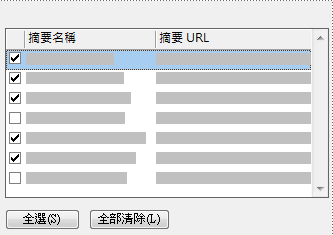
選擇每個 RSS 訂閱的勾選框,以便匯出時包含。
秘訣
要快速選取或清除所有勾選框,請點擊 「全部選擇 」或 「全部清除」。
按一下 [下一步]。
點擊 瀏覽 ,導覽到你想儲存 .opml 檔案的位置。
注意
預設情況下,檔案會儲存在你的 「我的文件 」資料夾裡。 如果你使用 Windows Vista,檔案會儲存在你的 Documents 資料夾中。
在 檔案名稱 文字框中,輸入匯出檔案的名稱。
點選 儲存,然後點 「下一步」。
.opml 檔案會儲存在你指定的位置。