

注意
目前正在向客戶推出新的 Microsoft Planner。 如果您的體驗與本文所列的步驟不同,或者您是從政府社群雲端 (GCC)、GCC High 或 DoD 環境中使用,請參閱本頁面底部的步驟。
如需詳細資訊,請參閱 Planner 常見問題集。
當您決定要決定誰要做什麼時,有數種方法可以將工作指派給 Planner 中的人員。
在建立工作時指派某人
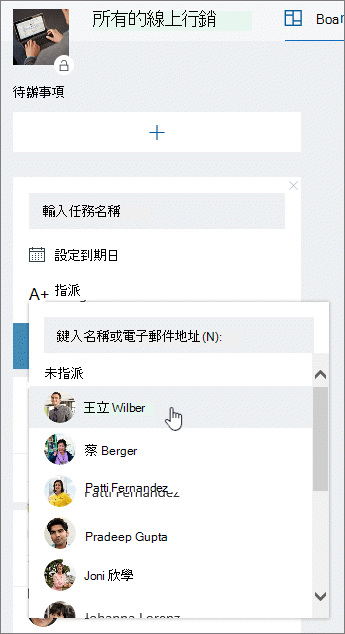
新增工作名稱,然後選取 [指派],從清單中選擇一個計劃成員。 如果沒有列出正確的人員,請在搜尋方塊中輸入名稱或電子郵件地址以新增新的對象。
將工作指派給多人
當工作正由多個小組成員處理時,您可以將它指派給最多 11 個人,這樣他們就可以在 [ 指派給我] 清單中看到該工作。
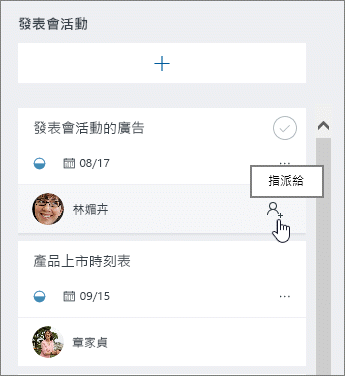
當任何小組成員將工作標示為完成時,則會將所有小組成員標示為完成。
變更作業
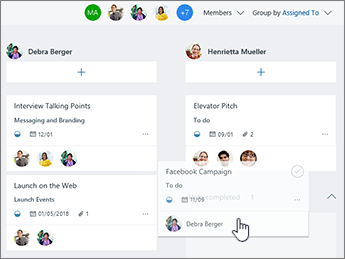
您也可以將 [版面] 變更為依 [指派至] 分組,然後針對小組的每個成員,在欄之間拖曳工作。
從方案中移除成員
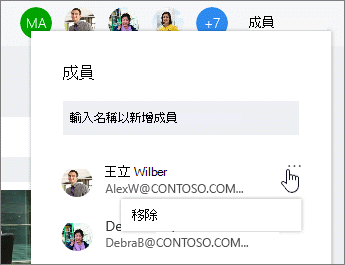
如果您的方案不再需要某人使用,請選取 [共用] 旁的箭號,將游標停留在您要移除的人員上,然後選取與其姓名同一列上的 x 。
注意
從計劃中移除的 People 仍然可以檢視和編輯指派給他們的工作。 如果您想要限制他們的存取權,您必須從指派給他們的每項工作中取消指派他們。
如果您尚未使用新 Planner 或在 GCC High、GCC 或 DoD 環境中作業,請使用下列步驟。
當您決定要決定誰要做什麼時,有數種方法可以將工作指派給 Planner 中的人員。
您可以在建立工作時指派某人。 新增工作名稱,然後選取 [指派],從清單中選擇一個計劃成員。 如果沒有列出正確的人員,請在搜尋方塊中輸入名稱或電子郵件地址以新增新的對象。
您可以將工作指派給多人。 當工作正由多個小組成員處理時,您可以將它指派給最多 11 個人,這樣他們就可以在 [ 指派給我] 清單中看到該工作。 當任何小組成員將工作標示為完成時,則會將所有小組成員標示為完成。
變更作業
您也可以將 [版面] 變更為依 [指派至] 分組,然後針對小組的每個成員,在欄之間拖曳工作。
需要移除某人?
如果您的方案不再需要某人使用, 請選取方案成員旁邊的箭號,指向您要移除的人員,選取三個點,然後選擇 [移除]。
注意
從計劃中移除的 People 仍然可以檢視和編輯指派給他們的工作。 如果您想要限制他們的存取權,您必須從指派給他們的每項工作中取消指派他們。