
在 Planner 應用程式中,您可以建立只有您可存取的個人計劃。 這些方案提供追蹤個人工作的絕佳解決方案,而不需要將 Microsoft 365 群組新增至您的方案。
建立個人計劃
若要開始使用,請選取左側瀏覽中的 [建立計畫 ]。 然後,您可以選取空白選項,或從符合您使用案例的現成範本之一開始。 有些選項是進階版,需要進階版授權才能建立。
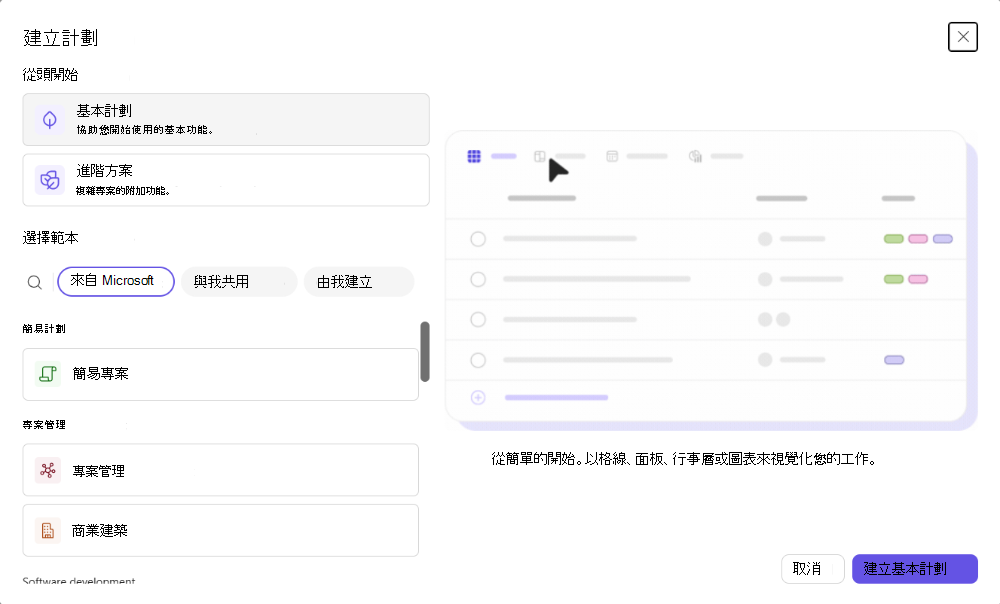
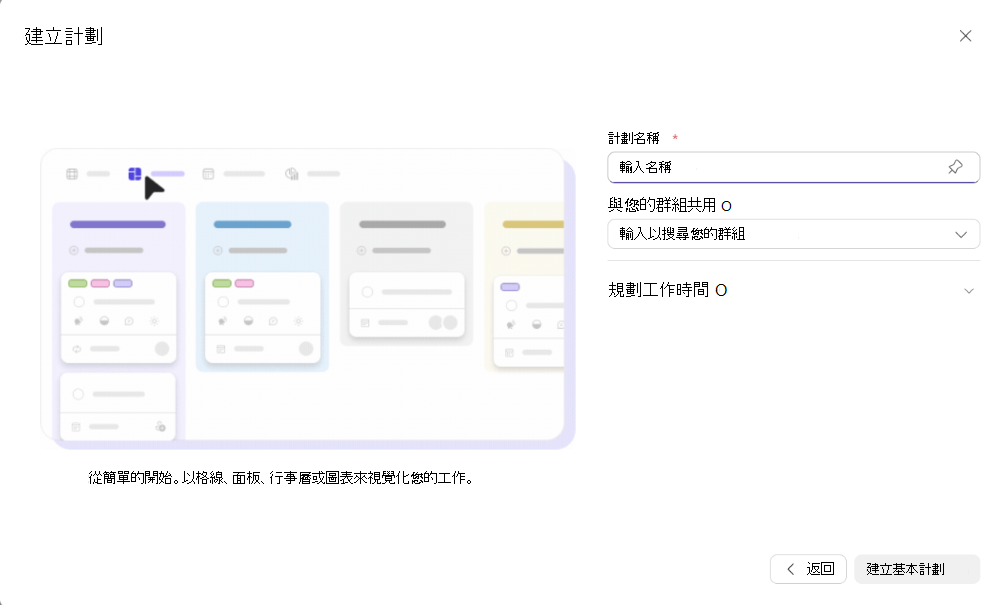
選擇後,系統會要求您提供計劃名稱。 您可以將選擇性的 Microsoft 365 群組選取項目保留空白,以建立個人方案。
共用
當需要與其他人共同制定計劃時,與合適的人員共用計劃很簡單:
選取方案右上角的「共用」下拉式清單,然後選取「共用」。
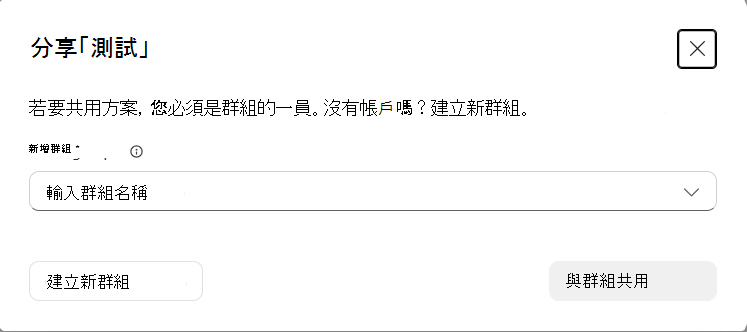
建立新的 Microsoft 365 群組或選擇現有的群組,以新增成員至計畫:
建立新群組
- 新增應具有存取權的成員,然後選取 [建立群組]。
新增至現有群組
- 選取應新增至此方案的現有 Microsoft 365 群組,然後選取 [新增]。
檢視
基本個人方案
格線 – 在易於理解的清單中檢視您的工作。 您可以在這裡輕鬆設定任務欄位、標記任務完成,以及新增任務。
面板 – 在工作流程看板樣式面板中檢視您的工作。 在這裡,您可以按貯體、進度、截止日期、優先順序和標籤對任務進行分組。
Calendar – 在行事曆上組織您的工作。
圖表 – 以視覺化方式了解工作狀態。 您可以在這裡檢視以下項目的圖表:
- Status – 工作的狀態
- 優先順序 – 依優先順序排列的工作進度
- 貯體 – 每個貯體中的任務進度
- 成員 – 團隊成員的可用性
進階版個人方案
格線 – 在易於理解的清單中檢視您的工作。 您可以在這裡輕鬆設定任務欄位、標記任務完成,以及新增任務。
面板 – 在工作流程看板樣式面板中檢視您的工作。 在這裡,您可以按貯體、指派至、進度、完成日期、標籤、優先順序、短期衝刺和目標對任務進行分組。
時間表 – 檢視工作和相依性的甘特圖。
圖表 – 檢視工作的狀態。 您可以在這裡查看以下項目的圖表:
- Status – 工作的狀態
- 優先順序 – 依優先順序排列的工作進度
- 貯體 – 每個貯體中的任務進度
- 成員 – 團隊成員的可用性
容量 — 檢視該計劃中包含的團隊成員。
目標 – 設定並追蹤目標。
作業 – 檢視該計畫中包含的小組成員清單,並查看指派給他們的工作。