
在 Publisher 中,您有不同的選項可以將文字匯入出版物。 您選擇的選項取決於您想要匯入的文字量,以及匯入後您想要如何處理文字。
| 若要 | 進行這項操作 |
|---|---|
| 從另一個程式中建立的文件匯入選取的文字或圖表 | 複製並貼上選取的文字或圖表 |
| 將 Microsoft Office Word 文件轉換為 Publisher 出版物 | 匯入 Word 文件 |
| 從在另一個程式中建立的檔案匯入所有文字 | 插入檔案 |
| 建立一批地址標籤、明信片或類似出版物 | 使用合併列印匯入資訊 |
| 將表格文字從 Microsoft Windows 程式匯入到 Publisher 中的表格 | 複製並貼上表格文字 |
複製並貼上選取的文字或圖表
- 開啟包含您要新增之文字或圖表的檔案。
- 選取文字。
- 以滑鼠右鍵按一下選取的文字或圖表,然後按一下 [複製]。
- 開啟您要插入文字或圖表的出版物。
- 以滑鼠右鍵按一下您要插入文字的位置,然後按一下 [ 貼上]。
包含您貼上之文字的新文字方塊隨即出現在出版物中。
秘訣
您也可以將複製的文字貼到現有的文字方塊中。 在文字方塊中,按一下您要貼上文字的位置,然後按一下 [貼上]。
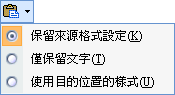
- 根據預設,您貼上的文字會依照出版物的字型配置來格式化。 如果出現 [貼上選項 ] 按鈕,文字會使用不同的字型樣式。 如果您想要文字保留其原始格式,請按一下 [ 貼上選項 ] 按鈕,然後按一下 [ 保留來源格式設定]。
- 如果您將圖表複製到 Publisher 檔案中,圖表會以點陣圖形式複製,而且您將無法在 Publisher 中編輯。
匯入 Word 文件
您有 Word 文件,但需要新增圖形,而且您想要利用 Publisher 的卓越圖形處理功能。 或者,您想要將您在 Word 中輸入的報表轉換成出版物,以便其品牌化方式與所有其他商務出版物相同。
幸運的是,將在 Microsoft Office Word 中建立的 Word 文件轉換為 Publisher 出版物非常簡單。 您只需要選擇您想要的出版物設計,然後找出要轉換的 Word 文件。
啟動 Publisher。
在 [出版物類型] 清單中,按一下 [匯入 Word 文件]。
若要尋找此選項:- 在 Publisher 2016 和 Publisher 2013 中,按一下 [內建]。
- 在 Publisher 2010 中,請查看 [其他範本] 底下。
- 在 Publisher 2007 中,查看 [熱門出版物類型] 下方。
按一下您想要的設計,然後按一下 [建立]。
在 [匯入 Word 文件] 對話方塊中,找出並按一下您要匯入的檔案,然後按一下 [確定]。
檢閱出版物,以確保所有內容看起來都符合您想要,然後儲存出版物。
插入檔案
在您的出版物中建立文字方塊 ([ 插入>繪圖文字方塊 ]) 如果您尚未建立的話。
在文字方塊中,按一下您要貼上文字的位置。
在 [插入] 功能表上,按一下 [ 插入檔案 ] (在 Publisher 2007 中,按一下 [ 文字檔]) 。
找出並按一下您要匯入的檔案。
按一下 [確定]。
注意
您可能需要調整文字方塊的大小,讓文字符合您想要的大小。
使用合併列印匯入資訊
如果您有客戶地址或其他資訊儲存在資料檔中,例如 Excel 工作表或 Outlook 連絡人檔案,您可以使用合併列印來建立一組個別地址的郵件標籤、明信片或其他出版物。
使用合併列印,您可以指定從資料檔中) 的列 (記錄,以及要從每一列合併到出版物中的文字。
若要了解如何使用合併列印,請參閱:
- Publisher 2010 和更新版本:在 Publisher 中建立合併列印或電子郵件
- Publisher 2007: 在 Publisher 中建立合併列印或電子郵件
複製並貼上表格文字
開啟包含您想要之表格文字的 Microsoft 程式。
選取您想要的文字。
以滑鼠右鍵按一下選取的文字,然後按一下 [複製]。
注意
如果您已複製整個資料表,請在 Publisher 檔案中按一下您要插入資料表的位置,按一下滑鼠右鍵,然後按一下 [ 貼上]。
在 Publisher 中,按一下 [ 插入>表格],然後選取您想要的列數和欄數。
在表格內按一下您要顯示複製文字左上角儲存格的位置。
在 [常用 ] 索引標籤上,按一下 [貼上] 下方的箭號,然後按一下 [ 選擇性貼上]。
在 [新設為] 清單中,按一下 [不含儲存格格式設定的表格儲存格],然後按一下 [確定]。