
本文說明於 2018 年 4 月 3 日發行的 Microsoft Project 2016 更新4018320。 此更新有一個 先決條件。
請注意,Microsoft 下載中心中的更新適用於基於 Microsoft Installer (.msi) 的 Office 2016 版本。 它不適用於 Office 2016 隨選即用版本,例如 Microsoft Office 365 家用版。 (如何判斷?)
改進與修正
此更新修正下列問題:
當套用工作自訂欄位公式,並且也使用用於摘要和群組列的公式時,摘要列會顯示 “#ERROR”。 此外,分組列會顯示不正確的值。
[ 變更工作時間] 對話方塊可讓您選取日期,並查看 [工作時間] 區段中列出的當天工作班次。 例如,日期顯示上午 8:00 至中午 12:00 和下午 1:00 至下午 5:00 的工作班次。 在某些情況下,您可能無法看到指定日期的所有定義班次,因為它隱藏在告訴您該日期基本日曆的文字後面。
您在使用 Google Chrome 瀏覽器時,從「專案中心」開啟專案。 接著您看到下列錯誤訊息:
很抱歉,我們無法開啟您的專案。 請再試一次。 如果再次發生此情況,請連絡您的系統管理員。請考慮以下案例:
- 您的專案計劃有許多工期較長的工作。
- 您可能已經建立一些基準。
- 將專案計劃儲存為 XML 檔案。
- 開啟 XML 檔案。
在這種情況下,如果您使用 32 位元版本的 Project,它可能會當機。 如果您使用的是 64 位元版本的 Project,您會注意到開啟檔案需要很長的時間,且 Project 會使用數 GB 的記憶體。 當您查看 XML 檔案的大小時,也會注意到它的大小有數百 MB。
備註 若要修正此問題,您也必須將登錄機碼 XmlDisableTimephasedSplitByDay 的值設為 1。 如需詳細資訊,請參閱 登錄資訊 。
此更新也包含下列改良功能:
將專案儲存為 XML 格式時,會匯出下列新資訊片段:
- 建立 XML 檔案之專案的組建編號。
- 專案、工作、資源和工作分派 GUID。
- 檢視的名稱。
- 資料表名稱。
- 篩選的名稱。
- 群組名稱。
- 資料匯入與匯出對應的名稱。
- 報表名稱。
- 繪圖名稱。
Project 會匯出這些資訊片段,但在開啟或合併 XML 檔案時不會讀取這些資訊。 因此,您無法例如在 XML 檔案中新增或變更檢視名稱,而要求 Project 讀取並瞭解資訊。
備註 如果您不希望 XML 檔案具有此新資訊,可以設定下列登錄機碼:- 地點: HKEY_CURRENT_USER\SOFTWARE\Microsoft\Office\16.0\MS Project\Options\Save\
- 類型: DWORD
- 名稱: SimpleXmlexport
- 值: 1
如何下載及安裝更新
Microsoft Update
使用 Microsoft Update 即可自動下載並安裝更新。
下載中心
此更新也可從 Microsoft 下載中心手動下載和安裝。

如果您不確定您執行的是哪個平台 (32 位元或 64 位元) ,請參閱我 執行的是 32 位元還是 64 位元 Office? 此外,請參閱 如何下載 Microsoft 支援檔案的詳細資訊。
病毒掃描宣告
Microsoft 會利用發佈當日的最新病毒偵測軟體來掃描檔案,查看有無病毒感染。 檔案會儲存在已強化安全性的伺服器上,以避免任何未經授權的變更。
更新資訊
若要套用此更新,您必須已安裝 Microsoft Project 2016。
重新啟動資訊
安裝此更新之後,您可能必須重新啟動電腦。
安裝此更新之後,您可以遵循下列步驟,停用在專案 XML 檔案中依天分割的時間階段資料。
重要
請仔細按照本節中的步驟進行。 如果未能正確修改登錄,可能會發生嚴重的問題。 在您進行修改之前,請先備份登錄,做為還原之用,以免發生問題。
結束 Project 2016。
啟動 [登錄編輯程式]:
- 在 Windows 10 中,移至 [開始],在 [搜尋視窗] 方塊中輸入 regedit,然後在搜尋結果中選取 [regedit.exe]。
- 在 Windows 7 中,按一下 [開始],在 [搜尋程式及檔案] 文字方塊中輸入 regedit,然後在搜尋結果中按一下 [regedit.exe]。
- 在 Windows 8 和 Windows 8.1 中,將滑鼠移至右上角,按一下 [搜尋],在搜尋文字方塊中輸入 regedit,然後在搜尋結果中按一下 [regedit.exe]。
找到並選取以下登錄子機碼:
HKEY_CURRENT_USER\Software\Microsoft\Office\16.0\MS Project\Options\Save在 [編輯] 功能表上,指向 [新增],然後按一下 [DWORD 值]。
輸入 XmlDisableTimephasedSplitByDay,然後按下 Enter。
在 [詳細資料 ] 窗格中,以滑鼠右鍵按一下 [XmlDisableTimephasedSplitByDay],然後按一下 [修改]。
在 [值資料] 方塊中輸入 1,然後按一下 [確定]。
結束 [登錄編輯程式]。
其他資訊
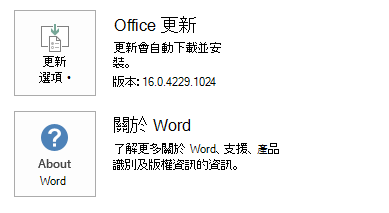
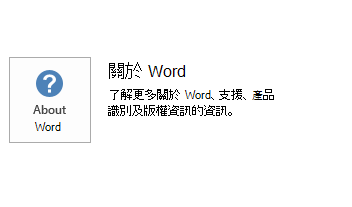
若要判斷您的 Office 安裝是隨選即用或 MSI 型,請依照下列步驟執行:
- 啟動 Office 2016 應用程式。
- 在 [檔案] 功能表上,選取 [帳戶]。
- 針對 Office 2016 隨選即用安裝,會顯示 [ 更新選項] 項目。 針對 MSI 型安裝,不會顯示 [更新選項 ] 項目。
| Office 2016 隨選即用安裝 | MSI 型 Office 2016 |
|---|---|
|
|
如何解除安裝此更新
Windows 10
- 移至「開始」,在「搜尋 Windows」方塊中輸入「View Installed Updates」,然後按下 Enter。
- 在更新清單中,找出並選取 [KB4018320],然後選取 [ 解除安裝]。
Windows 8 和 Windows 8.1
- 從螢幕右邊邊緣向內撥動,然後選取 [搜尋]。 如果您使用滑鼠,請指向螢幕右下角,然後選取 [搜尋]。
- 輸入 windows update,選取 [Windows Update],然後選取 [已安裝的更新]。
- 在更新清單中,找出並選取 [KB4018320],然後選取 [ 解除安裝]。
Windows 7
- 移至 [開始],輸入「執行」,然後選取 [執行]。
- 輸入 Appwiz.cpl,然後選取 [確定]。
- 選取 [檢視已安裝的更新]。
- 在更新清單中,找出並選取 [KB4018320],然後選取 [ 解除安裝]。
參考資料
了解描述 Microsoft 軟體更新所使用的標準術語。
Office System TechCenter 包含所有 Office 版本的最新系統管理更新與策略部署資源。
檔案詳細資訊
協力廠商資訊免責聲明
本文提及的協力廠商產品是由與 Microsoft 無關的獨立廠商所製造。 Microsoft 對該產品的效能或可靠性不負任何暗示或其他形式的擔保責任。
x86
x86) (project-x-none.msp 檔案資訊
| 檔案識別碼 | 檔案名稱 | 檔案版本 | 檔案大小 | 日期 | 時間 |
|---|---|---|---|---|---|
| Nameext.dll.x64 | Nameext.dll | 16.0.4678.1000 | 325,872 | 2018年3月14日 | 07:49 |
| Nameext.dll.x86 | Nameext.dll | 16.0.4678.1000 | 290,544 | 2018年3月14日 | 07:25 |
| Pjintl.dll_1033 | Pjintl.dll | 16.0.4666.1000 | 4,377,336 | 2018 年 3 月 12 日 | 23:07 |
| Winproj.exe | Winproj.exe | 16.0.4678.1000 | 24,433,336 | 2018年3月14日 | 07:25 |
x64
x64) (project-x-none.msp 檔案資訊
| 檔案識別碼 | 檔案名稱 | 檔案版本 | 檔案大小 | 日期 | 時間 |
|---|---|---|---|---|---|
| Nameext.dll.x64 | Nameext.dll | 16.0.4678.1000 | 325,872 | 2018年3月14日 | 07:27 |
| Nameext.dll.x86 | Nameext.dll | 16.0.4678.1000 | 290,544 | 2018年3月14日 | 07:20 |
| Pjintl.dll_1033 | Pjintl.dll | 16.0.4666.1000 | 4,402,424 | 2018 年 3 月 12 日 | 23:10 |
| Winproj.exe | Winproj.exe | 16.0.4678.1000 | 30,817,464 | 2018年3月14日 | 07:27 |