
摘要
Windows Update 傳遞最佳化可讓您從 Microsoft 以外的來源下載 Windows Update 和 Microsoft Store 應用程式。 若您有能力有限或不甚可靠的網際網路連線,這能以更快的速度協助您取得更新與 app。 如果您擁有多部電腦,傳遞最佳化可以減少讓所有電腦保持在最新狀態所需的網際網路頻寬量。 傳遞最佳化也會將更新和應用程式從您的電腦傳送到區域網路或網際網路上的其他電腦。
更多資訊
您可以使用群組原則來設定 Windows Update 傳遞最佳化。 若要這麼做,請按照下列步驟進行:
從下列 Microsoft 下載中心網站下載 Windows 10 的系統管理範本 (.admx) 檔案:
 系統管理範本 (.admx 適用於 Windows 10 版本 1607 及 Windows Server 2016 的)
將下列檔案複製到 SYSVOL 中央儲存體:
- DeliveryOptimization.admx 來自 C:\Program Files (x86) \Microsoft 群組原則\Windows 10\PolicyDefinitions
- DeliveryOptimization.adml from C:\Program Files (x86) \Microsoft 群組原則\Windows 10\PolicyDefinitions\en-US
啟動 Gpeditor 工具。
瀏覽至下列位置:
Computer Configuration\Administrative Templates\Windows Components\Delivery Optimization
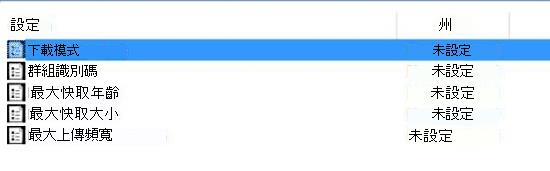
視需要進行下列 Windows Update 傳遞最佳化設定。
病毒掃描宣告
Microsoft 是利用發佈當日的最新病毒偵測軟體來掃描檔案,查看有無病毒感染。 檔案會儲存在已強化安全的伺服器上,以避免任何未經授權的更改。
如需有關 Windows 10 中 Windows Update 傳遞最佳化的詳細資訊,請參閱下列 Windows 常見問題集文章:
http://windows.microsoft.com/en-us/windows-10/windows-update-delivery-optimization-faq還有其他群組原則設定和選項可用於 Windows 10 版本 1607 中的傳遞最佳化,請參閱搭配 Windows 10 1607 使用 WSUS 以取得詳細資訊。