

SharePoint 新體驗頁面是使用影像、文件和網頁組件分享想法的絕佳方式。 您可以快速輕鬆地建立及發佈頁面,在任何裝置上都能呈現精美的外觀。 即使您使用的是 SharePoint 傳統網站,您也可以將現有頁面設為網站的首頁。
注意
- 您必須是網站擁有者,才能將不同的頁面設為首頁。
- 您做為首頁的頁面必須儲存在網站的 Pages (或 Site Pages) 文件庫中。 否則, [編輯 ] 按鈕和其他功能將無法使用。
如果您尚未建立頁面,可以使用新增 頁面至網站中的步驟來建立。
當您有了要用於首頁的已發佈頁面後:
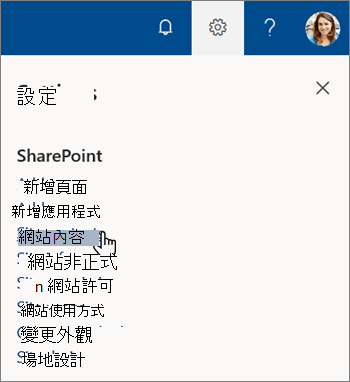
- 透過選取 [設定
![]、[齒輪形狀的設定] 按鈕](../media/spo-settings-button.png) 和 [網站內容],瀏覽至您網站的 [網站頁面] 文件庫。
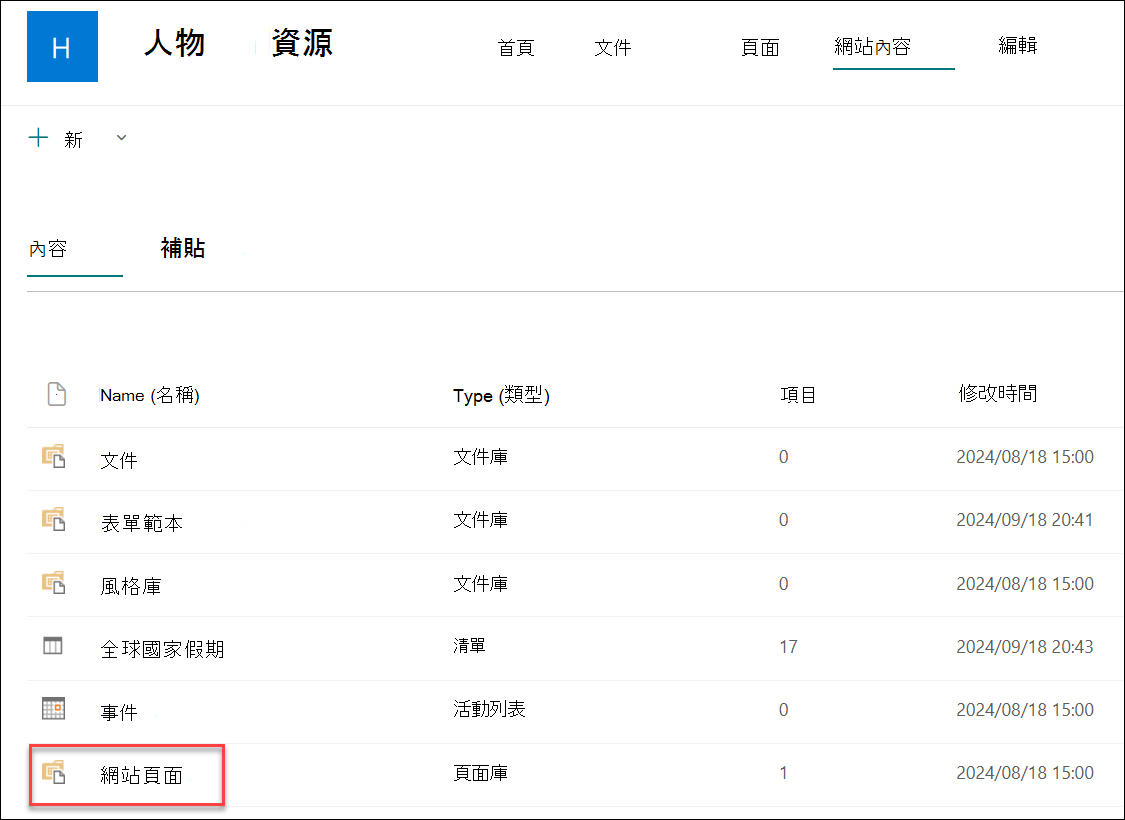
- 在 [網站內容] 頁面上,選取 [網站頁面]。
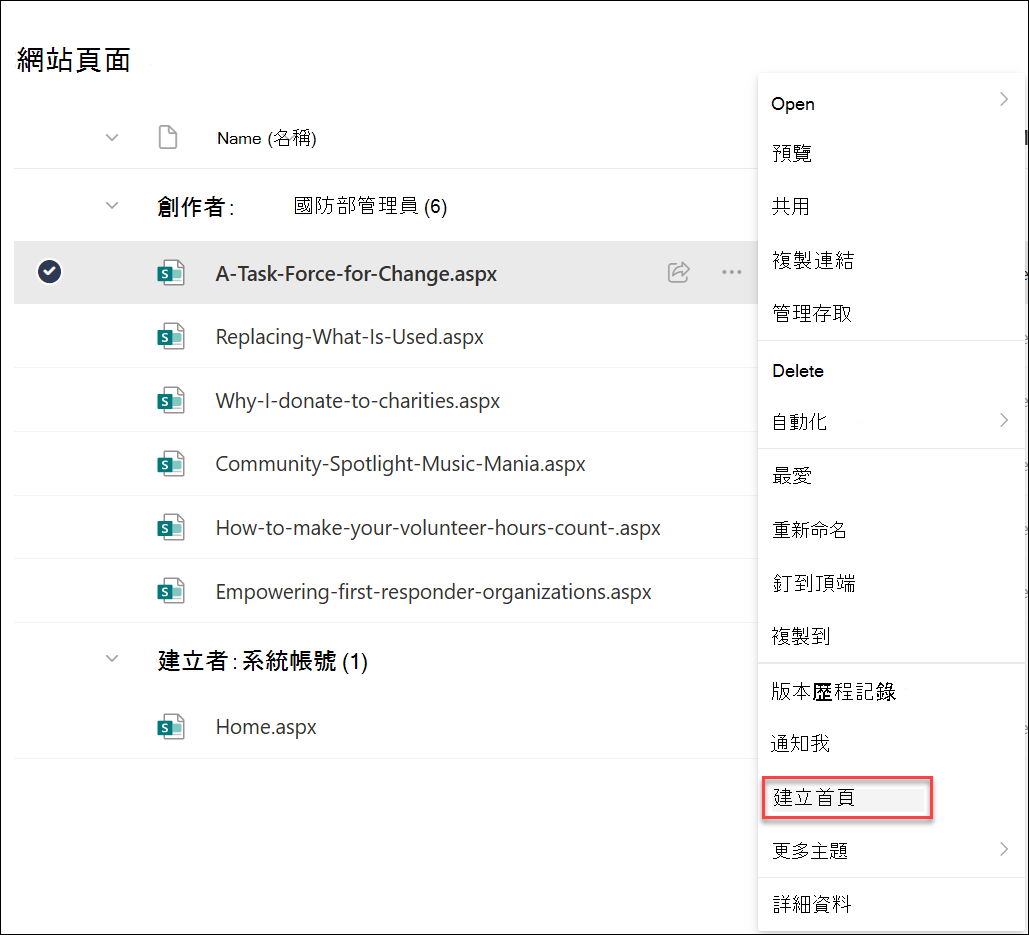
- 從 [網站頁面 ] 文件庫中,尋找您要建立首頁的頁面,然後選取頁面標題左側的圓形選項按鈕。
- 選取頁面標題旁的水平省略號,然後選取 [ 製作首頁]。
注意
如果您沒有看到上述功能表選項,您可能正在傳統體驗中檢視頁面庫。 若要查看這些選項,請選取左下角的 [結束傳統體驗 ],將您的文件庫切換至新的體驗。 關於從傳統體驗切換和切換到傳統體驗的詳細資訊,請參閱 在新版或傳統版之間切換清單或文件庫的預設體驗。