
除了在電子郵件上共同作業之外,您可能也想要使用網站信箱在文件上共同作業。 使用網站信箱進行文件共同作業的優點是,您可以存取儲存在 SharePoint 網站上或 Outlook 內的文件。 您也可以輕鬆地與其他人共用文件。 若要了解網站信箱可如何提供協助的詳細資訊,請參閱新增網站信箱應用程式,讓網站上的電子郵件更加完整。
重要
SharePoint 中的網站信箱功能即將從 2017 年 3 月開始淘汰。 此功能將在未來版本中完全移除。 新的 SharePoint 組織無法再存取網站信箱功能。 現有的 SharePoint 組織無法再建立新的網站信箱。 2017 年 3 月之前設定及部署的任何網站信箱將會繼續運作。
我們將在 2017 年 9 月提供流程,協助將您現有的網站信箱網站轉換至 Microsoft 365 群組。 如果您目前在 SharePoint 中使用網站信箱功能,您應該考慮改為變更為 Microsoft 365 群組,以支援您的電子郵件共同作業案例。 如需詳細資訊,請參閱使用 Office 365 群組而非網站信箱。
注意
網站信箱功能將繼續受到支援,但在 SharePoint Server 2019、SharePoint Server 2016、SharePoint 2013 和 SharePoint 2010 產品中已過時。 建議客戶探索共用信箱,作為網站信箱的替代方案。
重要
使用者在 Outlook 中檢視網站信箱時,他們會在該網站的文件庫中看到所有文件的清單。 網站信箱會對所有使用者都顯示同一份文件清單,因此某些使用者可能會看到他們沒有權限開啟的文件。
若要使用網站信箱來新增文件,只要將文件拖曳到電子郵件訊息中,文件就會新增至 SharePoint 網站上的文件庫中。
秘訣
您知道您也可以 使用網站信箱來協調團隊電子郵件嗎?
從網站信箱轉寄文件
文件儲存在 SharePoint 網站上之後,日後對文件所做的任何變更都必須以儲存在網站上的版本中發生。 若要協助將人員引導至正確的版本的文件,您可以在 Outlook 中輕鬆轉寄文件,方法是按一下滑鼠右鍵,然後按一下 [轉寄]。
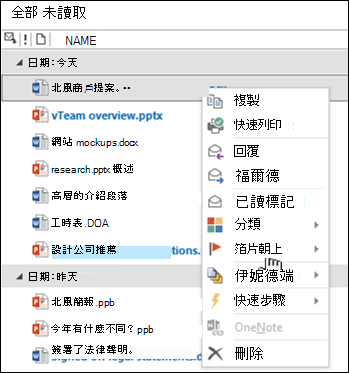
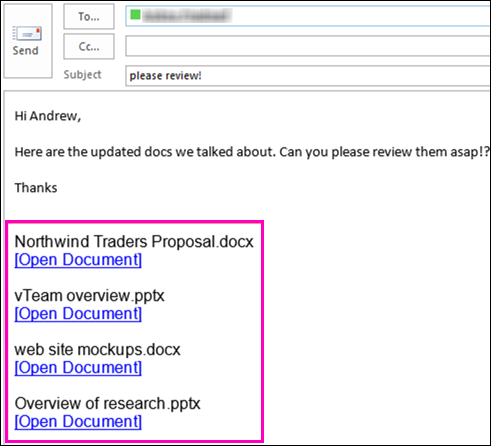
如果您有多個想要共用的文件,只要將它們拖放到電子郵件訊息中,即可自動包含每個文件的連結。
在 Outlook 中將 [文件] 資料夾新增至 [我的最愛]
如果您在 Outlook 中使用 [我的最愛] 清單,將網站信箱中的 [文件 ] 資料夾也加入 [我的最愛] 清單中,可能會很有幫助。 您可以以滑鼠右鍵按一下 [文件 ] 資料夾,然後按一下 [ 在我的最愛中顯示]。
如果您的 [我的最愛] 清單中有兩個相同名稱的文件資料夾,Outlook 會自動將信箱名稱新增至資料夾名稱 (例如「文件 ) HRTeamSite@contosobistro.onmicrosoft.com,以便您輕鬆查看哪個資料夾是哪個資料夾。
若要了解 Outlook [我的最愛] 詳細資訊,請參閱將常用的郵件資料夾放入 [我的最愛]。