

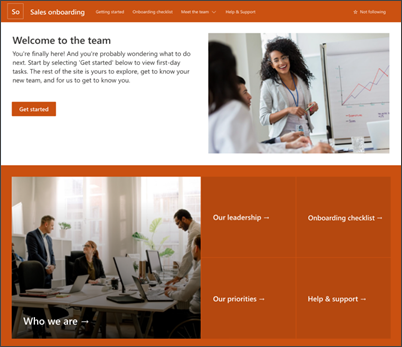
新員工上線網站範本是一個 通訊網站 ,旨在作為人力資源部門的內部首頁。 使用上線網站範本簡化和精簡新進員工上線,以引導新員工完成您的上線流程。
在本文中,您可以了解如何使用 SharePoint 新員工上線網站範本上的元素,以及如何自訂網站,使之成為您專屬的網站。
網站功能
- 隨附預先填入影像、網頁組件和內容的可自訂網站,在進行自訂以符合貴組織需求時,可激發網站編輯者的靈感。
- 使用 Microsoft 清單 建立 新員工上線檢查清單 ,以確保新團隊成員已為成功做好準備。
- 使用現成的新聞文章範本進行新員工介紹。
注意
- 部分功能會逐步提供給選擇加入 目標發行計畫的組織。 這表示您可能尚未看到此功能,或其外觀可能與說明文章中描述的不一樣。
- 當您將範本套用到現有網站時,您的內容將不會自動與新範本合併。 相反地,現有內容會儲存為 [網站內容] 中的重複頁面。
步驟 1:新增新員工上線網站範本
首先,請遵循如何 將網站範本新增至新的或現有的 SharePoint 網站的指示。
注意
您必須擁有網站建立權限,才能將此範本新增至您的網站。
步驟 2:檢閱預先填入的網站內容
探索預先填入的網站內容、網頁組件和頁面,並決定為了配合貴組織的品牌、語音和整體商務目標,需要進行哪些網站自訂。
預先填入的網站、清單和新聞文章範本內容:
- 首頁 - 為觀眾提供參與部門新聞、活動、對話以及深入了解領導力和願景的登陸位置。
- 使用者入門 - 強調資訊,可協助新員工知道在入職培訓過程中該從哪裡開始。 編輯 [文字]、[內嵌] 及 [清單] 網頁組件以自訂此頁面。
- 入職檢查清單 - 提供可協助新員工排定上線工作優先順序的清單。 透過個人化新員工上線清單範本來自訂此頁面。
- 我們是誰 - 醒目提示有關組織結構和其他基礎部門資訊的資訊。 編輯文字、快速連結、People和Bing 地圖服務網頁組件以自訂此頁面。
- 我們的領導力 - 部門領導概況簡介。 編輯文字和影像網頁組件以自訂此頁面。
- 我們的優先順序 - 顯示部門層級的組織價值和優先順序。 編輯文字和People網頁組件以自訂此頁面。
- 說明及支援 - 提供常見問題的解答,以及常用參考資源的實用連結。 編輯快速連結和文字網頁組件以自訂此頁面。
- 新員工介紹新聞發布模板 - 使用這個現成的模板輕鬆發布新員工介紹。 編輯文字和影像網頁組件以自訂此頁面範本。
步驟 3:自訂您的網站
新增新員工入職網站範本之後,就可以自訂並製作成您自己的範本。
注意
若要編輯 SharePoint 網站,您必須是網站擁有者或網站成員。
|
|
|---|
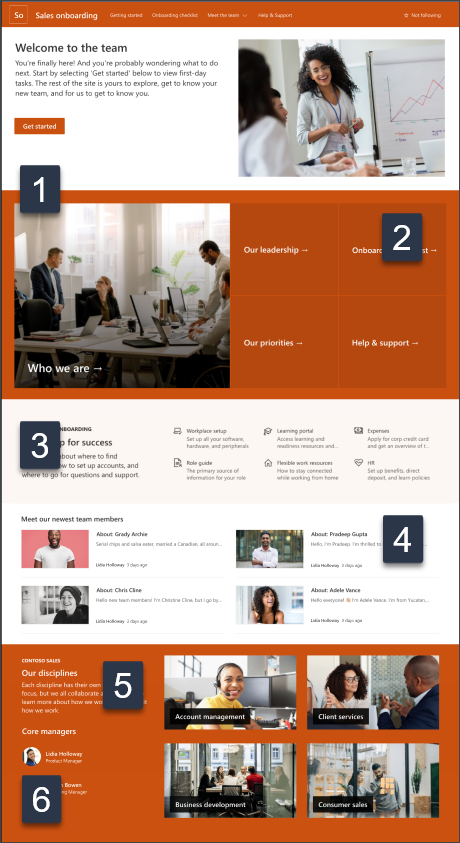
自訂網站的 外觀、網站 導覽、 網頁組件和內容,以符合檢視者和組織的需求。 進行自訂時,請選取網站右上角的 [編輯 ],確保網站處於編輯模式。 在您工作時, [儲存為草稿] 或 [重新發佈 變更],讓檢視者可以看到編輯內容。
1. 編輯影像、文字和按鈕網頁組件
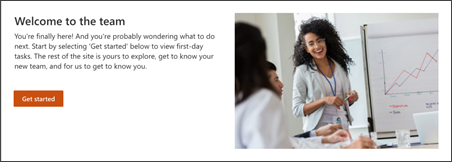
- 首先編輯內嵌文字並設定其格式。
- 然後選取按鈕,並選擇 [ 編輯屬性 ] (
 ,) 將按鈕重新命名為 [標籤 ] 和 [連結]。
- 然後,選取影像並上傳新影像。
2.編輯 Hero 網頁組件,讓新員工感到賓至如歸
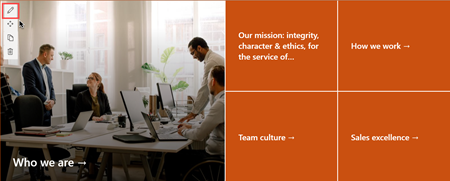
- 首先選取 [主圖] 網頁組件,然後選擇 [ 編輯屬性 ] ( 。
- 然後,選擇最適合組織需求的 圖層 和 圖塊 選項。
深入瞭解 Hero 網頁組件。
3. 編輯 [快速連結] 網頁組件,以協助新員工瀏覽資源
- 瀏覽至 [快速連結] 網頁組件並選取連結,然後 ([ 編輯內容 ] ) 。
- 如果需要,請編輯連結、標題、圖示和描述。
- 若要新增連結,請選取 [+ 新增連結]。
請參閱 [快速連結] 網頁組件的不同類型版面配置和編輯選項。
4. 編輯新聞網頁組件,向團隊成員介紹新員工
- 首先選取 [新聞] 網頁組件,然後選擇 [ 編輯內容 ] ([ ) 。
- 然後,選取新聞 來源。
- 選取最能顯示組織小組成員的版 面配置、 檢視選項及 篩選 。
- 在 [整理 ] 區段中,決定新聞的顯示順序。
深入了解 新聞網頁組件。
使用現成的新聞文章範本進行新員工介紹
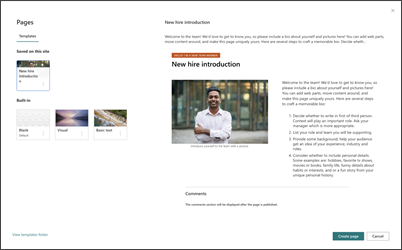
- 若要檢視新聞文章範本,請瀏覽至 [設定 ],然後選取 [網站內容],然後瀏覽 [ 網站頁面]。
- 選取 [範本 ] 資料夾以檢視簡介新聞文章範本。
- 若要在新的新聞文章中使用範本,請先選取首頁左上角的 [新增 ],然後選取 [ 新聞文章]。
- 然後選取您要使用的範本,然後開始撰寫您的新聞文章。
深入了解 建立及使用頁面範本。
5. 編輯 [影像] 網頁組件,以醒目提示貴組織的目標和專業
- 首先選取 [影像] 網頁組件,然後選擇 [ 編輯屬性 ] ([ ) 。
- 接著選取 [ 變更],選取影像來源,然後選取 [插入]。
- 在 [連結 ] 區段中將網址新增至影像,以將檢視者導向另一個頁面。
- 在已存在的文字上輸入,以變更網頁組件的重疊文字。
- 針對每個影像重複步驟 1 到 4。
深入了解 影像網頁組件。
6. 編輯 People 網頁組件,向新進員工介紹領導層
- 首先刪除 People 網頁組件的影像。
- 在右側的內容窗格 ) 尋找 [ 工具箱 ]
 。 選取 [查看所有網頁組件],然後從網頁組件清單中選取或拖放 People。
- 選取 [編輯屬性] ([網頁組件上 ) 的區段屬性。
- 輸入人員或群組的名稱,然後選取 [ 儲存]。
深入了解 People 網頁組件。
自訂網站內的下列頁面和清單:
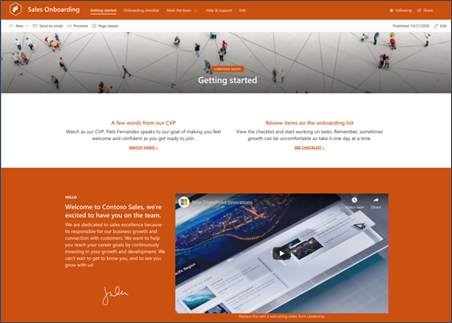
- 使用者入門 - 編輯 [文字]、[內嵌] 和 [清單] 網頁組件以自訂此頁面。 您也可以考慮使用 YouTube 或 Stream 網頁組件來內嵌影片。
- 入職檢查清單 - 個人化 新員工入職清單範本,以自訂此頁面。
- 我們是誰 - 編輯文字、快速連結、People和Bing 地圖服務網頁組件以自訂此頁面。
- 我們的領導層 - 透過編輯 文字 和 影像 網頁組件自訂此頁面。
- 我們的優先事項 - 透過編輯 Text 和 People 網頁組件自訂此頁面。
- 說明及支援 - 編輯 快速連結 和 文字 網頁組件以自訂此頁面。
自訂外觀和網站導覽
在與他人共享您的網站之前,請通過確保用戶可以找到網站、輕鬆瀏覽鏈接和頁面以及快速訪問網站上的內容來對您的網站進行最後的潤色。
- 藉由 更新資料夾名稱 和 上傳資源來編輯文件庫。
- 編輯和 自訂網站導覽。
- 透過自訂佈景主題、標誌、頁首版面配置和 網站外觀,來變更網站的外觀。
- 新增或移除此 網站或 網站導覽 的頁面,以容納現有的內容。
- 選擇將 此網站與組織內的中樞網站建立關聯 ,或視需要 將此網站新增至現有的中樞網站導覽 。
步驟 4:與其他人共用您的網站
在自訂網站、檢閱正確性並發佈最終草稿之後,與其他人共用您的網站。
- 從右上角選取 [ 共用網站 ]。
- 新增網站擁有者和有權編輯網站內容的成員,以取得管理網站的協助。
- 在 [共用網站 ] 窗格中,輸入您要共用網站的人員名稱。 如果您想要組織中的每個人都有網站存取權,您可以選擇 [所有人] ([外部使用者除外) ]。 預設權限層級為 唯讀。
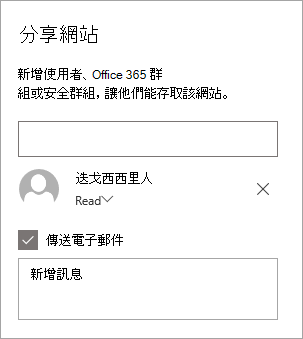
- 輸入選用訊息,以與共用網站時傳送的電子郵件通知一併傳送,或者,如果您不想傳送電子郵件,請清除 [傳送電子郵件] 核取方塊。
- 選取 [共用]。
步驟 5:維護您的網站
建立並啟動網站後,下一個重要階段是維護網站內容。 請確定您已制定讓內容和網頁組件保持在最新狀態的計畫。
網站維護最佳做法:
- 網站維護計畫 - 建立排程,視需要經常檢閱網站內容,以確保內容仍然正確且相關。
- 定期張貼新聞 - 在整個組織中發佈最新的公告、資訊和狀態。 了解如何在小組網站或通訊網站上新增新聞文章,並向將張貼公告的其他人顯示他們如何使用 SharePoint 新聞。
- 檢查連結和網頁組件 - 保持連結和網頁組件更新,以確保您充分利用網站的全部價值。
- 使用分析來提高參與度 - 使用內建的 使用資料報告 來檢視網站使用情況,以取得熱門內容、網站瀏覽次數等相關資訊。
- 定期檢閱您的網站設定 - 一旦在 SharePoint 中建立網站,您就可以變更網站的 設定、網站資訊和權限 。
更多自訂資源
深入了解 規劃、 建立及 維護 SharePoint 網站。
查看更多 SharePoint 網站範本。