

透過加入組織外部的 Microsoft Teams 會議和活動,跨公司和部門共同作業。無論您的存取層級或組織隸屬關係如何,都能透過以來賓、外部或從不同帳戶加入,確保流暢的體驗。
注意
視系統管理員原則、事件類型或事件設定而定,可能不支援外部或匿名加入。
以來賓身分加入
來賓是指與會議召集人屬於不同組織,但已受該組織系統管理員邀請具有來賓存取的人員。
兌換您的訪客帳戶
若要以來賓身分加入另一個組織的會議,您必須先兌換您的來賓帳戶。 通常,兌換來賓存取權是兩個步驟的程序:首先,另一個組織將邀請您成為來賓。 接下來,您會收到一封電子郵件邀請,您可以在其中接受存取。
登入您的訪客帳戶
若要登入您的訪客帳戶:
啟動新的 Edge InPrivate 視窗,然後瀏覽至 Teams 登入頁面。
在 Teams 登入頁面上,選取 登入選項
 。
選取 登入組織。
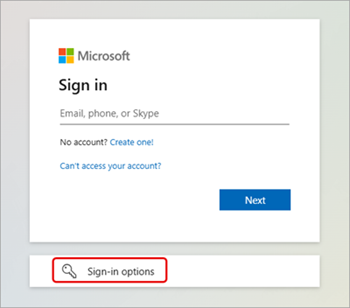
輸入其他組織的網域名稱:
- 若要尋找網域名稱,請開啟您的訪客邀請電子郵件,然後尋找 [網域] 旁邊的網域名稱。 您也可以在寄件者電子郵件地址的 @ 符號後面找到網域名稱。
輸入您訪客帳戶的登入資訊。
選取 [ 接受 ] 以核准權限。
允許 Teams 完成登入。
關閉瀏覽器視窗。
以來賓身分加入會議或活動
若要以來賓身分加入會議或活動:
使用您的來賓帳戶登入電腦版 Teams。
選取您的個人資料圖片以開啟您的帳戶管理員。
若要切換組織,請選取顯示您想要切換到的組織的選項。 下列範例示範如何切換至 TEST 組織。
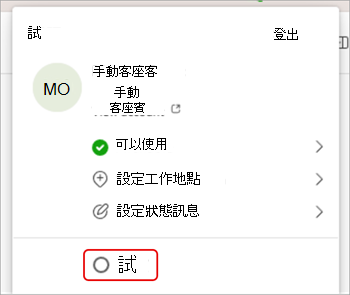
切換組織後,選取 Teams 中的 Calendar。
選取您要加入的會議或活動。
在預先加入畫面上,請確定正確的網域名稱顯示在視窗頂端。
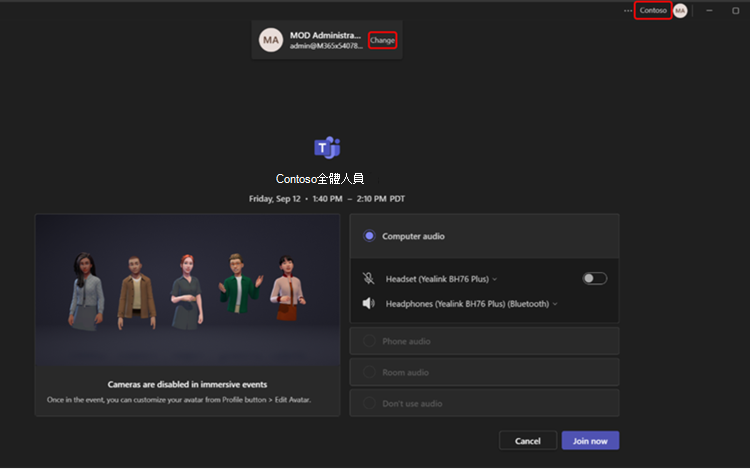
- 如果您在 Teams 視窗右上角未看到正確的網域名稱,請選取預先加入畫面頂端的 [變更 ] 以選擇正確的組織。來賓組織旁邊會有一個公事包圖示
 。
- 如果您在選取 [ 變更 ] 並已兌換您的來賓帳戶時沒有看到多個網域選項,請結束並重新啟動 Teams。
- 如果您在 Teams 視窗右上角未看到正確的網域名稱,請選取預先加入畫面頂端的 [變更 ] 以選擇正確的組織。來賓組織旁邊會有一個公事包圖示
選取 [立即加入]。
外部加入
若要從外部加入 Teams 會議,請從會議邀請電子郵件中的會議連結加入。 從該處,選擇從您的瀏覽器或 Teams 傳統型應用程式加入會議。
若要深入了解,請參閱 加入 Microsoft Teams 中的會議。
匿名加入或從其他帳戶加入
若要從其他帳戶加入 Teams 會議:
在 Teams 行事曆中選取會議。
選取 [加入]。
選取會議預先加入畫面頂端的 [變更 ]。
選取您想要加入會議的帳戶。
- 如果您沒有看到您想要加入的帳戶,請選取 [新增另一個帳戶]。 接著,新增現有的帳戶,或選取 [ 建立] 或使用其他帳戶 來建立或登入新帳戶。
選取 [加入] 以進入會議。
若要匿名加入 Teams 會議:
- 在 Teams 行事曆中選取會議。
- 選取 [加入]。
- 選取會議預先加入畫面頂端的 [變更 ]。
- 選取 [加入而不 登入]。
- 在預先加入畫面頂端輸入您的名稱。
- 選取 [加入] 以進入會議。