

本文內容:
不久將不再支援您的虛擬桌面最佳化
如果您在 Teams 中看到下列訊息,表示 Teams 偵測到您的虛擬桌面設定不符合最佳化通話和會議的最新需求。
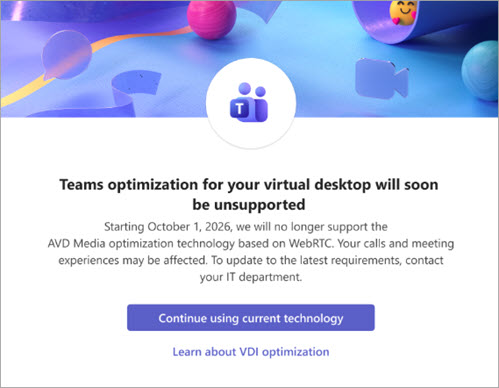
若要更新您的虛擬桌面:
- 結束 Microsoft Teams。
- 從虛擬桌面中斷連線。
- 如果您使用的是 Citrix,請在本機裝置上 更新 Workspace 應用程式 。
- 如果您使用的是 Azure 虛擬桌面或 Windows 365,請在本機裝置上更新您的 Windows 應用程式。
- 重新連線至虛擬桌面,然後再次開啟 Teams。
如果您在更新後仍然看到該訊息,請聯絡您的 IT 系統管理員,並參考「訊息中心張貼1239928」。 您的組織可能需要更新其虛擬桌面設定。 系統管理員可以 在這裡檢閱最新需求。
最佳化您的虛擬桌面體驗
如果您在使用虛擬桌面時,Teams 無法連線到您的實體裝置,您會在右上角看到顯示 [未最佳化 ] 的訊息。 在此狀態下,您的音訊和視訊聽起來可能斷斷續續或機械化。
選取訊息以開啟功能表。 選擇 重新啟動 Teams 以進行最佳化。
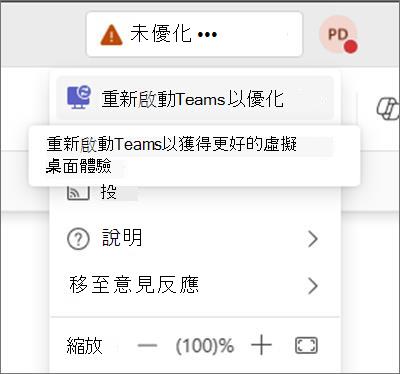
如果您重新啟動後仍未最佳化,請將游標停留在 [ 未最佳化 ] 橫幅上。 您會看到如下所示的訊息:
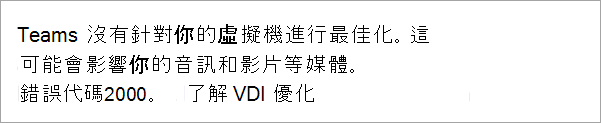
將錯誤碼提供給您的 IT 支援人員,以根據程式碼和 此表格進行疑難排解。
仍未最佳化嗎? 請嘗試下列步驟:
有些錯誤是由於您的實體裝置上缺少軟體所造成。 如果您看到錯誤碼 2000,則表示您的裝置缺少外掛程式。
針對基於 Citrix 的虛擬桌面請遵循下列步驟:
- 結束 Teams 並與 Citrix 虛擬桌面中斷連線
- 請在實體裝置上安裝外掛程式, (而不是在虛擬桌面上安裝外掛程式,) 使用此 連結。
- 重新啟動虛擬桌面並開啟 Teams。 等待 30 秒,然後再次重新啟動 Teams。
針對 Azure 虛擬桌面或 Windows 365,請遵循下列步驟:
- 確定 您的遠端桌面 或 Windows 應用程式用戶端 是最新狀態。
允許 Teams 存取您的麥克風和喇叭
當您最佳化並準備好加入會議或活動後,您可能會看到一則通知,要求您授與 Teams 存取麥克風和/或喇叭的權限。
若要修正此問題:
- 在 Windows 裝置上 (不是虛擬桌面) ,請移至 [設定>] [隱私權和安全性>] [麥克風]。
- 尋找 Microsoft Teams VDI,然後開啟旁邊的切換開關,讓 Teams 存取您的麥克風。
- 若要允許相機存取,請前往> 設定 隱私權和安全> Windows 裝置上的相機,然後按照上述步驟操作。
更新遠端桌面用戶端
如果您看到下列其中一則訊息,請更新實體裝置上的遠端桌面用戶端, (而不是虛擬桌面) :
- 「遠端桌面用戶端需要更新。」
- 「Microsoft Teams 不再支援您的遠端桌面用戶端。」
若要在虛擬桌面中獲得最佳的 Microsoft Teams 體驗, 請升級至最新的遠端桌面
或改為移轉至新的 Windows 應用程式,為所有裝置提供一致、可靠且現代化的體驗,讓您從任何位置都能進行安全存取。
無論您需要連線到 Windows 365、Azure 虛擬桌面、遠端桌面、遠端桌面服務或 Microsoft Dev Box,Windows 應用程式都會簡化流程,讓您從單一直覺的應用程式管理和利用這些資源。
從 Microsoft Store 下載 Windows 應用程式 (建議的) ,或透過 此直接連結。
深入瞭解適用於虛擬桌面的 Teams
Microsoft 適用於虛擬桌面的 Teams 可將 HD 視訊、音訊、內容共用和豐富的共同作業 Teams 體驗帶入您的桌面或應用程式虛擬化解決方案 (Azure 虛擬桌面或 Windows 365、Citrix 和 Omnissa) ,方法是將其重新導向至您的實體裝置。
以下是一些您會在 Teams 中找到重新導向的內容:
- 相機 () 、麥克風 () ,以及與實體裝置連線的喇叭 (,) 虛擬桌面執行。
- 螢幕共用時,可以使用一或多個外部顯示器。 您可以選擇要共用的一項。
- 如果您的管理員設定此) ,您的實體位置可以轉送至 Teams (。 這表示即使您的虛擬桌面可能在全球各地執行,Teams 也可以了解您的實際位置。
所有這些重新導向都稱為最佳化。 Teams 中的狀態指示器會顯示您的最佳化模式。
當 Teams 運作正常時,您將在 Teams 視窗左上角看到 「最佳化」 字樣。 這可讓您知道您所有的裝置和周邊設備都可供 Teams使用,而且您的影片將會有高解析度的使用者體驗。
如果您將游標停留在 「最佳化」一詞上,您會看到 Teams 所使用的技術的詳細資訊: (舊版技術) 最佳化的 AVD 媒體,或是經過最佳化的 AVD SlimCore 媒體,這是具有最廣泛功能的最新模式。