
重要
UML 共同作業圖表不適用於 Visio 2013 和更新版本。 如需 Visio 2013 和更新版本中 UML 圖表的相關資訊,請參閱 Visio 中的 UML 圖表。
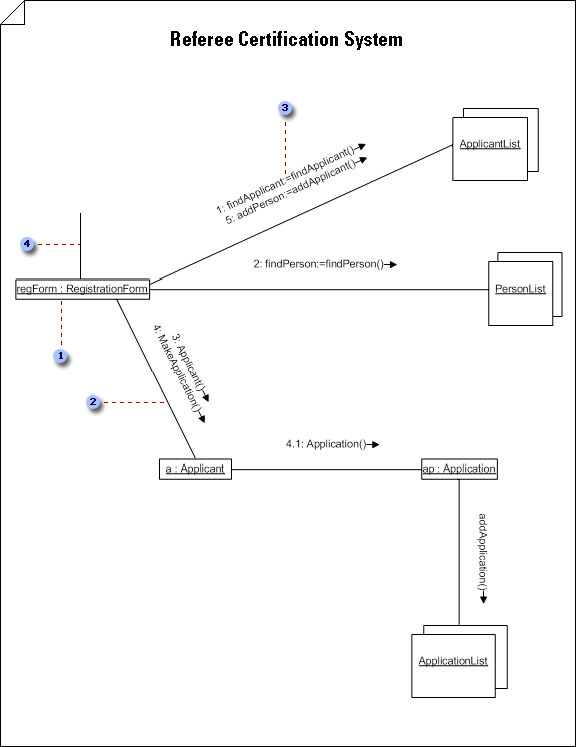
 在 [分類器角色] 圖形中,物件的指示項字串會加上底線,表示物件是實例。 您也可以在冒號之前加上物件名稱。
 連結或 AssociationRole 表示關聯,搭配箭頭也可以指出可瀏覽性。
 按兩下連結,然後按一下 [訊息] 來定義沿著連結流動的訊息。 根據呼叫巢狀對程序訊息進行編號。
 第一則訊息一律來自您在圖表中包含的內容之外。
在 : 在 [ 範本類別] 底下,按一下 [ 軟體與資料庫] [>UML 模型圖>建立]。
若為 Visio 2007:在 [ 檔案 ] 功能表上,指向 [新增],指向 [軟體],然後按一下 [UML 模型圖]。在樹狀檢視中,以滑鼠右鍵按一下您要包含共同作業圖表的套件,指向 [新增],然後按一下 [共同作業圖表]。
空白頁面隨即出現,而 [UML 共同作業 ] 樣板會變成最上面的樣板。 工作區會將 '共同作業' 顯示為浮水印。 代表圖表的圖示會新增至 「模型總管」中的樹狀檢視中。注意
如果看不到樹狀檢視,請在 UML 功能表上指向 [ 檢視],然後按一下 [模型總管]。
針對您要在共同作業中代表的每個物件角色,將 [分類器角色] 圖形拖曳到繪圖頁面上。
分類器角色圖形
在共同作業圖表中將物件指定為新物件、已摧毀物件或暫時性物件在共同作業圖表中,以滑鼠右鍵按一下您要指定為新、已銷毀或暫時性之物件的 [ 分類器角色 ] 圖形,然後按一下 [ 圖形顯示選項]。
在 [分類器角色狀態] 底下,按一下您想要的條件。
注意
若要只將此變更套用至選取的圖形,請在 [ 圖形顯示選項 ] 對話方塊中,清除 [ 套用至目前繪圖視窗頁面中相同的選取 UML 圖形] 選項。 如果您希望在圖表上放置的所有後續分類器角色圖形都具有相同的條件,請選取 [ 套用至目前繪圖視窗頁面中後續放置的相同類型 UML 圖形 ] 核取方塊。
條件會顯示在物件名稱 (之後的括弧中,例如 Object1{transient}) 。
在共同作業圖表中將物件指定為使用中
在共同作業圖表中,指定為作用中的 分類器角色 圖形會在物件名稱後面包含 {active}。 當分類器角色所依據的類別處於作用中時,分類器角色即為作用中。
若要指出某個類別正在使用中,請按兩下代表該類別的圖形或樹狀檢視圖示。 在其 [UML 類別屬性] 對話方塊中,按一下 [類別],勾選 [IsActive],然後按一下 [確定]。 分類器角色會因為類別處於作用中狀態而變成作用中。針對您要表示的每一組物件,將 [ 多物件] 圖形拖曳到繪圖頁面上。 多個物件圖形
按兩下每個 分類器角色 或 多個物件 圖形以開啟 UML 分類器角色屬性 對話方塊,您可以在其中新增名稱和其他屬性值。
使用 [關聯角色 ] 圖形連接物件,以表示物件之間的連結。 深入了解 關聯角色圖形。
在共同作業圖表中建立關聯角色路徑在共同作業圖表中,將 [關聯角色] 圖形拖曳至兩個 [ 分類器角色 ] 或 [多物件] 圖形附近,以建立路徑。
將 關聯角色 圖形的端點黏附至連接點
 兩個圖形上的藍色 X,位於路徑連接。
秘訣
若要指出從分類器角色到本身的關聯角色路徑,請將 U 形 關聯角色 圖形的兩個端點黏附至相同分類器角色上的兩個連接點。
按兩下每個 關聯角色 圖形以開啟 UML 關聯角色屬性 對話方塊,您可以在其中新增名稱、訊息流程、訊息標籤、多重性及其他屬性值。
新增訊息至共同作業圖表中的關聯角色- 在共同作業圖表中,按兩下您要新增訊息的 [關聯角色] 圖形。
- 輸入關聯角色的名稱,然後按一下 [訊息]。
- 按一下 [新增]。 輸入名稱和序列運算式。 選擇您想要的造型、方向和流程類型。
- 如需一般訊息或程序呼叫,請按一下 [內容]。 選取您要產生訊息的作業。 如果作業不存在,請按一下 [新增 ] 以建立它。
針對非同步訊息,請選擇您要訊息產生的訊號。 如果接收訊息的物件生命線所根據的分類器上沒有訊號接收,請按一下 [新增] 以建立接收。
儲存圖表。