
|
重要 Access Services 2010 和 Access Services 2013 即將從下一版 SharePoint 中移除。 建議您不要建立新的 Web 應用程式,並將現有的應用程式移轉至替代的平台,例如 Microsoft Power Apps。 您可以與 Dataverse 共用 Access 資料,這是一個雲端資料庫,您可以在其中組建 Power Platform 應用程式、自動化工作流程、虛擬代理程式以及其他適用於網路、手機或平板電腦的程式。 如需詳細資訊,請參閱 開始使用:將 Access 資料移轉到 Dataverse。 |
|---|
雖然您從瀏覽器中將 Office 相關應用程式新增至 Access Web App,您仍必須在 Access 中開啟 Web App 才能移除 Office 相關應用程式或調整其大小。 移除 Office 應用程式並不會從 Access Web App 刪除任何資料。 只會移除資料的顯示。
注意
本文內容不適用於 Access 桌面資料庫。
重要
Office 相關應用程式的新名稱 - Office 增益集。我們目前正在更新我們的產品、文件、範例和其他資源,以反映平台名稱從 [Office 及 SharePoint 相關應用程式] 變更為 [Office 及 SharePoint 增益集]。 我們之所以做出這項變更的目的,是為了能更容易區別延伸平台與 Office 相關應用程式。
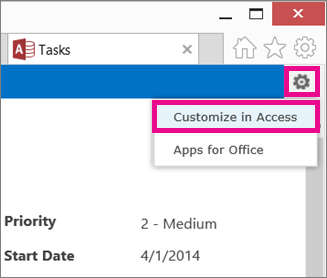
- 在瀏覽器中開啟 Access Web App 後,按一下Access 中的 [設定>] [自訂]。
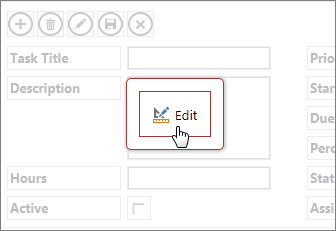
- 在左窗格中的 [資料表選取器] 中按一下資料表標題名稱,按一下顯示 Office 應用程式的檢視,然後按一下 [編輯]。
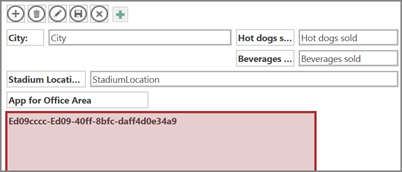
- 選取 Office 相關應用程式控制項,然後按下鍵盤上的 DELETE。
秘訣
如果您正在查看的 Access Web 應用程式檢視包含多個 Office 應用程式,您可能無法判斷要刪除哪一個應用程式。 在瀏覽器中啟動 Web App,並記下 Office 相關應用程式的順序。 這些設定在 Access 中會以相同的順序顯示。