
如果您擁有 Outlook.com 群組,或是使用 Microsoft 帳戶 (Hotmail.com、Live.com、Outlook.com) 加入的成員,而且您想要下載該群組的郵件和檔案複本,方法如下。
登入 Outlook.com。
選取左側瀏覽窗格上的 People 圖示。

在 [群組] 底下,選取 [成員] 以顯示您為其中的成員群組。 (如果您是群組的擁有者,請選取 [擁有者]。)
選取您要匯出的群組,然後在功能區右側選取 [ 匯出群組信箱]。
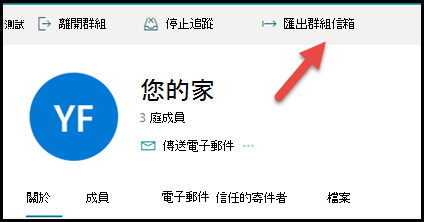
閱讀出現的對話方塊,然後選取 [ 匯出信箱] 以開始匯出。
匯出可能需要數天時間完成,完成後,您和群組的所有其他成員都會收到一封電子郵件訊息,其中包含下載匯出內容的連結。
另請參閱
仍需要協助嗎?

|
若要在 Outlook.com 中取得支援,請點選或按一下 這裡 ,或選取功能表列上的 [ 說明 ],然後輸入您的查詢。 如果自助無法解決問題,請向下捲動至 [仍然需要協助嗎?] 然後選取 [是]。 如果上述步驟無效或如果您無法登入,請點選或按一下 這裡。 |
|---|---|

|
如需 Microsoft 帳戶和訂閱的其他說明,請瀏覽 Account & 帳單說明。 |

|
若要取得 Microsoft 產品和服務的其他協助和疑難排解,請 在這裡輸入您的問題。 |

|
在 Outlook.com 社群中張貼問題、關注討論並分享您的知識。 |