
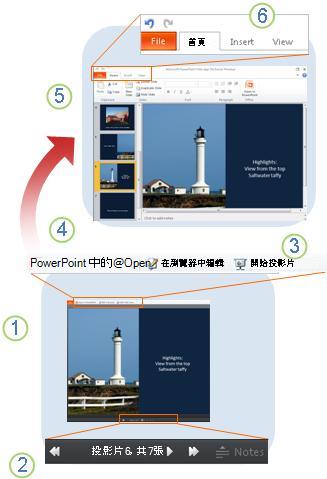
您可以在 [閱讀檢視] 中逐步瀏覽簡報並朗讀備忘稿。
移至投影片,或移至同一張投影片上的下一張效果。 按一下 [備忘稿] 以開啟和關閉 [備忘稿] 窗格。
按一下 [開始投影片放映 ] 以全螢幕查看簡報。 如果您將電腦連線至投影機,就可以使用此模式來播放投影片。
按一下 [在瀏覽器中編輯 ],在瀏覽器中編輯簡報;按一下 PowerPoint 中的 [開啟 ],在 PowerPoint 傳統型應用程式中進行作業。
編輯檢視是您新增和移除投影片以及編輯投影片內容的地方。
PowerPoint Web App 具有熟悉的 PowerPoint 外觀與風格:
- 按一下 [ 檔案 ] 索引標籤上的 [ 列印 ], (閱讀檢視和 [編輯] 檢視) 列印投影片放映。
- [ 常用 ] 索引標籤具有設定文字格式的命令。 您也可以使用 [常用 ] 索引標籤來新增、刪除、複製及隱藏投影片。
- 使用 [ 插入 ] 索引標籤來新增圖片、SmartArt 圖形、超連結和美工圖案。
- 使用 [檢視 ] 索引標籤切換回檢視模式或執行投影片放映。
- PowerPoint Web App 會自動儲存您的工作。 使用 [復原] 來刪除您不想保留的變更。