新增人員至由 21Vianet 所操作的 Office 365 的 Project Online

套用到
由 21Vianet 提供的 Office 365 - 小型企業系統管理員 由 21Vianet 提供的 Project Online

首先,將人員新增為使用者和資源

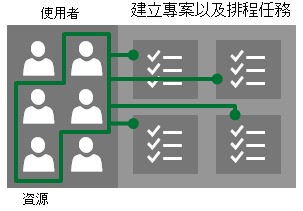
新增使用者 每個有 Project Online 存取權的人員都是使用者。 部分使用者同時也是資源,也就是說,可以指派他們處理專案和工作。
並非每個使用者都必須是資源。 有時候,像高階主管這樣的人員只需要存取 Project Online,即可留意專案在整個組織中的進展情況。規劃使用自己的網域 (例如 contoso.cn) ?在新增 Project Online 使用者之前,請先設定。 不支援在新增使用者之後變更網域。使用者和資源
箭號 當您準備好將某人新增至 Project Online 時,請從新增使用者開始:
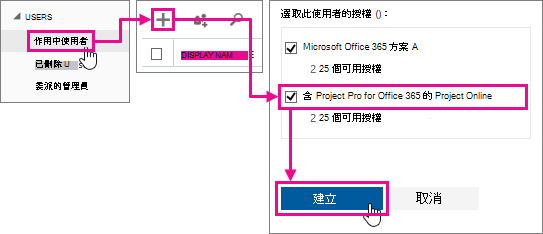
新增使用者與授權
  1. 從 Microsoft 365 系統管理中心左側功能表選擇 [使用者>作用中使用者]。
  2. 選擇使用者清單頂端的 [新增] (+)。
  3. 填寫帳戶資訊,包括將 Project Online 授權指派給此使用者,然後選擇 [建立]。如果您已經為您的小組成員訂閱 Project 精簡版,請務必為這些使用者選取該授權,而不是 Project Online 授權。不支援在新增使用者之後變更使用者主體名稱 (UPN)
箭頭 然後,如果使用者將處理專案和任務,請將該使用者設為資源:
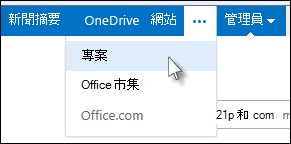
  1. 在 Microsoft 365 系統管理中心頂端的藍色列上選擇 [專案]。
    按一下藍色列中的 [...] 按鈕,再按一下 [專案]。
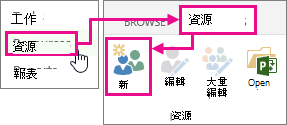
  2. 選擇左側功能表上的資源,然後選擇新增資源>。
    新資源
  3. 您可以在此填寫許多內容,但現在只有兩件事非常重要:
    • 在 [識別資訊] 下,選擇 [將資源與使用者帳戶關聯]。
    • 在 [使用者驗證] 下的 [使用者登入帳戶] 方塊中,輸入您想要其處理專案與工作的使用者名稱。
  4. 完成後,選擇 [儲存]。

接下來,與您所新增的人員共用 Project Online

共用 Project Online 圖示 現在您已將人員新增到 Project Online,下一步是與他們共用網站,讓他們可以確實進入!

並非所有人都需要存取 Project Online 中提供的所有內容。 例如,交付時程表的小組成員可能不需要對專案經理或資源管理員需要存取的所有內容具有存取權。

當您與使用者共用 Project Online 網站時,您也可以決定他們可以在 Project Online 中執行的動作:
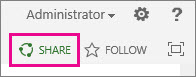
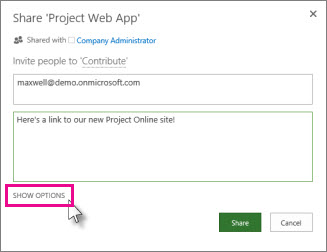
  1. 在 Project Online 中,選擇頁面右上角您名稱下方的 [共用]。
    Project Online 中的共用按鈕
  2. 在上方方塊中輸入新使用者的名稱,然後選擇 [顯示選項]。
    顯示選項
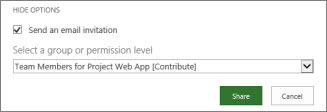
  3. 在 [選取群組或權限等級] 下,選擇與組織中的人員角色 (例如 [Project Web App 的專案經理]) 相符的群組。 這可讓人員擁有一組權限,可決定您要新增的人員在 Project Online 中執行及無法執行的動作。
    展開的 [顯示選項]
  4. 選擇 [共用]。

後續步驟...

在由 21Vianet 所運作的 Office 365 的 Project Online 中啟動專案。