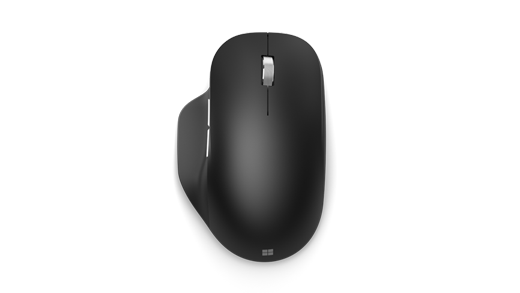
Microsoft 藍牙人體工學滑鼠是專為舒適性和控制性而設計。 滑鼠有兩個可自訂的拇指按鈕1 ,可讓您與最多三部電腦配對,並快速在它們之間切換2。
注意
- 完整自訂需要 Microsoft 滑鼠和鍵盤中心。 取得應用程式
- 智慧開關需要 Microsoft 滑鼠和鍵盤中心。
將滑鼠連線到電腦
若要使用 Microsoft 藍牙人體工學滑鼠,您的電腦必須有藍牙 4.0 或更新版本。 它專為與 Windows 11 或 Windows 10 配合使用而設計,並支援迅速配對。 您最多可以配對三部不同的電腦。
注意
如果您不確定電腦支援哪個版本的藍牙,請移至 我的 電腦使用哪個藍牙版本?
- 滑動滑鼠底部的電源開關,以開啟滑鼠。
它應該會自動進入配對模式。 如果沒有,請按住配對按鈕約 5 秒鐘。 滑鼠底部的第一個配對指示燈應該會閃爍。 - 在 Windows 電腦上,如果滑鼠出現通知,請選取 [連線 ],然後等待設定完成。
未看到通知嗎? 移至 [開始]>> 設定 [藍牙 & 裝置>]新增裝置>藍牙>Microsoft 藍牙人體工學滑鼠>完成。
您可以使用滑鼠與最多再配對 2 個裝置。 若要將滑鼠與其他裝置配對,請按配對按鈕將其變更為其他裝置,然後依照上述相同指示來配對新裝置。
當您使用滑鼠時,可以按滑鼠上的配對按鈕,手動從一部電腦切換到另一部電腦。
使用智慧型切換在裝置之間切換
裝置配對完成後,您可以使用 Microsoft 藍牙人體工學滑鼠在不同裝置上自動切換螢幕。 只要將滑鼠游標移到螢幕邊緣,然後在另一部電腦上的另一個螢幕上使用滑鼠即可。
您必須先配對所有裝置,然後在每部電腦上安裝 Microsoft 滑鼠和鍵盤中心。
以下說明如何在 Microsoft 滑鼠和鍵盤中心設定智慧開關:
- 在與 Microsoft 藍牙人體工學滑鼠配對的其中一個裝置上開啟滑鼠和鍵盤中心,然後選取 智慧型切換。
- 開啟 [ 啟用智慧型切換]。
您會看到已與滑鼠配對的裝置清單,依照其配對順序列出。 - 設定您的版面配置並變更智慧切換的設定。
更換電池
Microsoft 藍牙人體工學滑鼠使用兩顆 AAA 電池。 若要更換電池,請將滑鼠翻轉過來,按下小卡榫以開啟電池蓋,然後更換兩顆 AAA 電池。
為了協助節省電池電量,請在不使用滑鼠時關閉底部的電源開關。
提示: 若要隨時檢查電池電量,請開啟 Windows 電腦上的 [設定 ],然後選取 [藍牙 & 裝置>] 裝置。 滑鼠旁便會顯示出電池電量。
自訂滑鼠設定
若要變更滑鼠的行為和設定:
-
Windows 11:選取
 >的開始圖示
 >的設定圖示藍牙 & 裝置的
 >圖示的圖示
 滑鼠圖示。
-
Windows 10:選取 >的開始圖示
 >的設定圖示 裝置
 >圖示 滑鼠。
秘訣
Microsoft 滑鼠和鍵盤中心是一個應用程式,可協助您充分利用 Microsoft 鍵盤和滑鼠。 滑鼠和鍵盤中心可協助您個人化和自訂您在電腦上的工作方式。 若要取得此應用程式,請參閱滑鼠和鍵盤中心下載。